
Ticket-Codes für Personen und Gruppen erstellen
Manchmal sollen Mitwirkende ihr Eintrittsticket direkt von dir bekommen — eine Künstler:in, ein:e Helfer:in oder ein ganzes Crew-Team, ohne dass jemand den Shop durchläuft. Genau dafür gibt es die Aktion Ticket-Code erstellen: Du wählst Personen oder eine Gruppe aus und legst ihre Ticket-Codes in einem Schritt an — auf Wunsch gehen sie sofort per E-Mail raus.
So erstellst du Ticket-Codes
Die Aktion findest du direkt in der Listenansicht der Personen- und Gruppentypen, nicht in der Ticketcode-Liste. Voraussetzung ist, dass für das Projekt mindestens eine Ticketart angelegt ist (siehe Ticketarten, Produkte und Produktkategorien).
Für einzelne Personen
- Öffne in der Navigation den gewünschten Personentyp, zum Beispiel Künstler:innen oder Helfer:innen.
- Wähle über die Kästchen links eine oder mehrere Personen aus.
- Klicke oben rechts auf Aktion wählen, wähle Ticket-Code erstellen und bestätige mit dem blauen Play-Button.
- Lege im Fenster die Optionen fest (siehe unten) und führe die Aktion aus.
Für jede ausgewählte Person wird daraufhin ein Ticket-Code angelegt — und, falls aktiviert, direkt verschickt.
Für eine ganze Gruppe
In den Gruppentypen (etwa Händler:innen oder Dienstleister:innen) heißt die Aktion sinngemäß genauso und erzeugt die Codes für die gesamte Gruppe. Der Versand geht dabei an die Ansprechperson der Gruppe. Haben einzelne Mitglieder eine eigene E-Mail-Adresse hinterlegt, wird diese bevorzugt verwendet.
Damit lassen sich auch größere Gruppen mit einem Durchgang versorgen.
Die Optionen im Überblick
Im Aktions-Fenster stellst du ein, wie die Codes erzeugt werden:
- Ticketart — welche Art von Ticket erstellt wird. Zur Auswahl stehen die Ticketarten, die im Projekt für Gästeliste und Aktion freigegeben sind — oder ein Feld der Person, siehe Ticketart aus einem Personenfeld lesen.
- Anzahl — entweder eine feste Stückzahl pro Person oder eine variable Anzahl aus einem Formularfeld.
- Per E-Mail versenden — ob die Codes direkt zugestellt werden und an wen (Besitzer:in oder Gastgeber:in).
- Umgang Vorhandene — was passieren soll, wenn die Person schon ein Ticket hat, siehe Umgang mit vorhandenen Codes.
- Workflow-Schritt — optional die betroffenen Personen gleichzeitig in einen bestimmten Schritt setzen.
Wenn du Codes lieber im Voraus auf Vorrat erzeugen willst — etwa für eine Abendkasse oder Vorverkaufsstelle — schau dir Code Sheets an.
Damit ist die Ausgabe abgeschlossen und die Codes erscheinen in der Ticketcode-Liste.
Umgang mit vorhandenen Codes
Meistens willst du Tickets an die Leute ausgeben, die noch keins haben — und niemandem ein zweites Bändchen in die Hand drücken, der schon eines hat. Genau das steuert das Feld Umgang Vorhandene.

- Überspringen (Chip-Ticket) — die Voreinstellung. Besitzt die Person schon ein Ticket mit Chip, wird kein weiteres angelegt, egal welche Ticketart du gewählt hast. Wer noch keins hat, bekommt eins.
- Überspringen (Ticketart) — es blockiert nur die gewählte Ticketart. Nimm das, wenn eine Person bewusst mehrere Bändchen-Ticketarten bekommen soll.
- Ersetzen (Ticketart) — vorhandene Tickets genau dieser Ticketart werden storniert und weggelegt, danach wird neu erzeugt. Die alten Codes verlieren damit ihre Gültigkeit. Andere Ticketarten bleiben unberührt.
- Ersetzen (alle Chip-Tickets) — storniert jedes vorhandene Ticket mit Chip, egal welcher Ticketart, und legt danach das gewählte an. Der Weg, wenn jemand die falsche Ticketart bekommen hat.
- Hinzufügen — legt immer an, unabhängig davon, was die Person schon hat.
Ticketarten ohne Chip zählen dabei nicht als Bändchen. Das sind die Ticketarten, die in ihren Einstellungen als Dead-Scan (Ticketart ohne Chip/Bändchen) markiert sind — typischerweise ein Fahrzeugpass (siehe Ticketarten ohne Chip). Sie kommen zusätzlich zum Chip-Ticket dazu, statt es zu blockieren. Doppelt erzeugt werden sie trotzdem nicht: Hat die Person den Fahrzeugpass schon, entsteht auch mit Überspringen (Chip-Ticket) kein zweiter.
Die beiden Ersetzen-Optionen unterscheiden sich nur in ihrer Reichweite — der Klammerzusatz sagt dir, welche. Hat jemand die falsche Ticketart bekommen, ist Ersetzen (alle Chip-Tickets) die richtige Wahl. Ersetzen (Ticketart) fasst ausschließlich die Ticketart an, die du gerade auswählst: Das falsche Bändchen einer anderen Ticketart bleibt gültig, und die Person hält am Ende zwei. Ersetzen (alle Chip-Tickets) räumt jedes Chip-Ticket weg und gibt genau das eine aus, das du gewählt hast. Ticketarten ohne Chip bleiben unberührt — der Fahrzeugpass überlebt den Tausch also.
Eingelöste Codes lassen sich nicht stornieren: Wer eingecheckt ist, trägt das Bändchen bereits. Steht ein eingelöstes Ticket im Weg, überspringt Ersetzen (alle Chip-Tickets) diese Person und sagt dir das im Ergebnis, statt ihr ein zweites Bändchen auszustellen. Soll das Ticket trotzdem weichen, setze es zuerst über die Aktion Wieder gültig machen zurück und annulliere es dann. Bei bereits eingecheckten Personen ist das ein Ausnahmefall — unter Umständen funktioniert danach die Cashless-Nutzung für sie nicht mehr.
Annullierte Codes gelten als nicht vorhanden. Hast du das Ticket einer Person zurückgezogen, kann sie im nächsten Durchgang ein neues bekommen. Eingelöste Codes zählen dagegen mit — das sind benutzte, gültige Tickets.
Beim Workflow-Trigger Ticket erstellen heißt die Einstellung genauso und wirkt identisch. Wenn du dort mehrere Bändchen-Ticketarten pro Person vergeben willst, stelle den Trigger auf Überspringen (Ticketart) oder Hinzufügen um.
Damit bekommt jede Person genau ein Bändchen, ohne dass du vorher nach vorhandenen Tickets filtern musst.
Ticketart aus einem Personenfeld lesen
Wenn nicht alle Personen dasselbe Ticket bekommen sollen, musst du sie nicht nach Ticketart vorsortieren. Die Ticketart kann auch aus einem Feld der jeweiligen Person kommen.
Dafür braucht das Feld im Formular die Spezialfunktion Ticketart (siehe Fenster „Feld hinzufügen“ / „Feld bearbeiten“). Als Wert trägt das Feld den Kurznamen der Ticketart. In der Aktion erscheint es dann oben in der Ticketart-Liste als Feld plus Feldname.
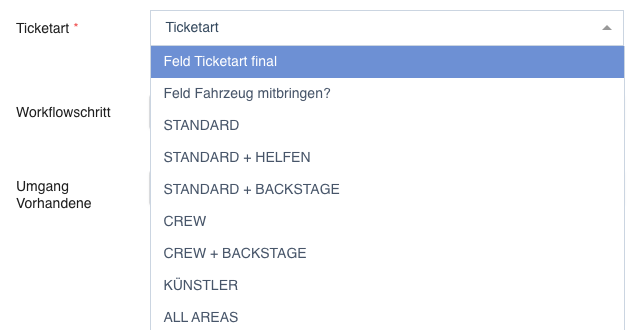
Wählst du so einen Eintrag, wird die Ticketart für jede Person einzeln aus ihrem Feldwert bestimmt. Du kannst mehrere Felder gleichzeitig auswählen — etwa ein Feld für das Bändchen und eines für den Fahrzeugpass. Ist ein Feld bei einer Person leer, wird dafür nichts angelegt; enthält es einen Wert, zu dem es keine Ticketart gibt, bekommst du das im Ergebnis der Aktion gemeldet.
Diese Feld-Einträge stehen in jeder Personenliste zur Auswahl — auch in Alle Personen und bei den Mitgliedern einer Gruppe, wo Personen unterschiedlicher Personenarten zusammenkommen. Dort werden die Felder aller Personenformulare des Projekts angeboten.
Damit lässt sich eine gemischt zusammengesetzte Auswahl in einem Durchgang mit den jeweils richtigen Tickets versorgen.
Ticket direkt beim Check-in ausgeben
Helfer:innen und Crew sind oft ticketbefreit und haben deshalb keinen eigenen Code. Beim Einchecken über den Admin-Bereich bleibt dann nur ein Zeitstempel übrig — in jeder Auswertung, die auf Ticket-Codes aufbaut, fehlen diese Personen.
Damit das nicht passiert, kann die Aktion Person einchecken in dem Moment einen Ticket-Code erzeugen und sofort entwerten. Das Feld Ticket Code erstellen erscheint dort, wenn die Person noch keinen eigenen Code besitzt und noch keiner eingescannt wurde.
Welche Ticketarten zur Auswahl stehen, legst du vorher fest:
- Pro Personentyp und Projekt: Öffne den Personentyp und fülle im Tab Check-in das Feld Ticketarten, die beim Check-in ausgegeben werden können. So bekommen Helfer:innen und Künstler:innen unterschiedliche Auswahllisten. Die Auswahl gilt für das Projekt, das oben gewählt ist, und bietet dessen Ticketarten an. Für ein weiteres Projekt wechselst du oben das Projekt und füllst das Feld dort.
- Für das ganze Projekt — dieselbe Einstellung in den Projekteinstellungen im Tab Tickets. Sie gilt für alle Personenarten, bei denen nichts eigenes eingetragen ist.
Sind beide leer, wird das Feld nicht angeboten. Einen zusätzlichen Schalter zum Aktivieren gibt es nicht — die ausgewählten Ticketarten sind der Schalter.
Ein geklontes Projekt übernimmt die Auswahl am Personentyp und zeigt dabei auf seine eigenen Ticketarten. Hattest du schon vorher Ticketarten am Personentyp eingetragen, stehen sie jetzt in dem Projekt, zu dem die jeweilige Ticketart gehört.
Die Auswahl pro Projekt gilt ab festiware-Version 4.30.0.0. Vorher galt die Auswahl am Personentyp für alle Projekte.
Zwei Dinge sind dafür noch wichtig. Erstens muss in den Systemeinstellungen unter Aktionen die Einstellung Person Einchecken: TicketCode-Entwertungsmodus aktiv sein, sonst zeigt die Aktion gar keine Ticket-Felder (siehe Dubletten beim Check-in auflösen). Zweitens wird der Code sofort entwertet: Er dokumentiert den Einlass und ist kein Ticket, das die Person vorab bekommt.
Für diese Ausgabe brauchst du kein eigenes Ausgaberecht. Sie hängt an der Berechtigung, Personen dieser Art zu bearbeiten und einzuchecken — anders als die Aktion Ticket-Code erstellen, die ticketcode_issue verlangt. Das ist bewusst so: Der Code wird im selben Schritt entwertet, es entsteht also kein Ticket, das noch jemand einlösen oder weitergeben könnte. So kann das Team am Einlass arbeiten, ohne dass du ihm das allgemeine Ausgaberecht geben musst.
Auch hier gilt die Chip-Ticket-Regel: Besitzt die Person schon ein Ticket mit Chip, wird beim Einchecken kein zweites erzeugt. Stattdessen wird das vorhandene entwertet, und die Rückmeldung der Aktion sagt dir das. Der Check-in läuft in jedem Fall durch — am Einlass soll niemand warten müssen.
Vergibst du im selben Durchgang einen NFC-Tag, hängt der Tag am neuen Ticket-Code und nicht nur an der Person. Ohne Code fehlt diese Verbindung.
Damit tauchen auch ticketbefreite Mitwirkende in den Ticket-Auswertungen auf, ohne dass du ihnen vorab Codes ausgeben musst.
Wer darf Ticket-Codes erstellen?
Das Erstellen von Ticket-Codes ist an eine eigene Berechtigung gebunden: ticketcode_issue. Nur wer dieses Recht hat, sieht die Aktion und kann sie ausführen — ticketcode_administrate genügt ausdrücklich nicht. Die beiden sind absichtlich entkoppelt, damit eine Rolle bestehende Codes verwalten kann, ohne neue ausgeben zu dürfen.
Standardmäßig dabei sind die Supervisor-Rollen:
- die typbezogenen Supervisor (Künstler-, Crew-, Dienstleister-, Besucher-, Helfer-, Händler- und Workshop-Supervisor),
- der Order Supervisor.
Die Rolle Admin kann ohnehin alles und ist damit ebenfalls eingeschlossen.
In Instanzen, die vor August 2026 eingerichtet wurden, kann
ticketcode_issuenoch bei weiteren Rollen gesetzt sein — der Universal Supervisor brachte es früher zum Beispiel mit. Nachsehen kannst du das in Rollen & Berechtigungen bei der jeweiligen Rolle.
Das reine Bearbeiten-Recht
ticketcode_managereicht zum Erstellen nicht aus. Es deckt weiterhin die Aktionen auf bestehenden Codes ab — Einlösen, Annullieren, Versenden, Drucken. Eine Übersicht dazu findest du unter Aktionen für Ticket Codes.
So bleibt klar getrennt, wer Codes neu ausgeben darf und wer bestehende nur verwaltet.
Manager- und eigene Rollen freischalten
Manager-Rollen (zum Beispiel Künstler Manager oder Universal Manager) sowie selbst angelegte Rollen bekommen ticketcode_issue nicht automatisch. Wer mit einer solchen Rolle Codes ausgeben soll, braucht das Recht ausdrücklich.
Das geht auf zwei Wegen:
- Über die Rolle — füge der Rolle die Berechtigung
ticketcode_issuehinzu, dann gilt sie für alle Personen mit dieser Rolle. - Direkt für einzelne Personen — vergib
ticketcode_issueals direkte Berechtigung, ohne eine ganze Rolle zu ändern.
Wie du Rollen und direkte Berechtigungen verwaltest, steht ausführlich unter Rollen und Berechtigungen.
Damit kannst du die Ausgabe gezielt für genau die Personen öffnen, die sie wirklich brauchen.
Verwandte Aktionen
- Aktionen für Ticket Codes: Alle Möglichkeiten im Überblick — bestehende Codes einlösen, annullieren, versenden, drucken.
- Ticketzuordnung: Wie ordne ich Helfer:innen ein Ticket zu? — Tickets aus dem Bestand bestehenden Personen zuweisen.
- Rollen und Berechtigungen — Rechte vergeben und Rollen kombinieren.
- Dubletten-Suche (Personen) — was passiert, wenn ein eingescannter Code einer anderen Person gehört.
- Übersicht aller Workflow-Trigger-Aktionen — Ticket-Codes automatisch beim Erreichen eines Workflow-Schritts erzeugen.
- Ticketarten: Allgemeine Erklärung und Funktionsweise — Kurznamen, Gültigkeit und woraus ein Ticketcode besteht.