
Das Mitwirkenden-Portal
Im Mitwirkenden-Portal können Teilnehmende der Veranstaltung ihre Daten eigenständig verwalten, wie z.B. Essensbestellungen, Termine oder Gästelisteplätze. Für jeden Personen- und Gruppentyp stellst du pro Projekt ein, welche Module zur Verwaltung aktiviert sind.
Wie die Kacheln im Portal angeordnet sind
Wer im Portal nur die eigenen Daten pflegt, sieht eine überschaubare Liste von Kacheln. Sobald jemand aber Ansprechperson für eine oder mehrere Gruppen ist, kommen deren Module dazu — und dann stellt sich die Frage: Gehören diese Termine zu mir oder zu meiner Band?
Deshalb sind die Kacheln nach Zugehörigkeit gruppiert. Zuoberst steht der persönliche Block, überschrieben mit dem Namen der Person. Darunter folgt je ein Block pro Gruppe, überschrieben mit der Art der Gruppe und ihrem Namen.

Die Kacheln selbst nennen dadurch nur noch ihr Modul. Im Beispiel oben gibt es dreimal Termine — einmal die eigenen, einmal die der Gruppe "Die Nachtfalter", einmal die von "Beispiel Booking". Welcher Block welche Termine enthält, steht in der Überschrift darüber und muss nicht auf jeder Kachel wiederholt werden.
Ist eine Kachel geöffnet, nennt die Überschrift des Fensters wieder die vollständige Zugehörigkeit. So bleibt auch dort klar, wessen Termine gerade bearbeitet werden.
Gehört eine Person keiner Gruppe an, bleibt es bei der einfachen Kachelliste ohne Überschriften. Ein einzelner Block würde nichts unterscheiden, was nicht ohnehin schon eindeutig ist.
Welche Module in welchem Block auftauchen, ergibt sich aus den Modul-Einstellungen des jeweiligen Personen- bzw. Gruppentyps — beschrieben im nächsten Abschnitt.
Einstellungen für die Mitwirkendenportal-Module
Zu den Einstellungen gelangst Du am einfachsten über die Admin-Links auf der Index-Seite des entsprechenden Personen- oder Gruppentyps. Hier findest Du den Link Personentyp bzw. Gruppentyp.

Dort findest im Tab 'Mitwirkendenportal-Module' sämtliche Einstellungen. Bei Personentypen gibt es mehr Module zur Auswahl (Nachbearbeitungsformular, Gästeliste, Essensbestellungen, Termine, Pläne) als bei Gruppentypen (Nachbearbeitungsformular, Termine).
Zu jedem Modul kann eingestellt werden, ob dies generell aktiviert sein soll, oder nicht. Zusätzlich kann mit den Feldern 'Offen von' und 'Offen bis' eine Zeitbegrenzung für die Anzeige dieses Moduls eingestellt werden.
Einstellungen gelten pro Projekt
Betreust du mehrere Veranstaltungen in einer Instanz, brauchen sie selten dieselben Module. Beim Sommerfestival bestellen Helfer:innen vielleicht Essen, beim Workshop-Wochenende nicht. Deshalb gilt alles, was du im Tab Mitwirkendenportal-Module einstellst, nur für ein Projekt: welche Module aktiv sind, ihre Zeiträume, eigene Namen, Weiterleitungen und der Einleitungstext.
Gilt ab festiware-Version 4.30.0.0. Vorher galten diese Einstellungen für alle Projekte gemeinsam.
Welches Projekt du gerade bearbeitest, steht in der ersten Zeile des Tabs. Für ein anderes Projekt wechselst du oben im Admin-Bereich das Projekt und öffnest den Typ erneut. Was du in einem Projekt speicherst, lässt das Portal deiner anderen Projekte unverändert. Die Einstellungen im Tab Allgemein gelten dagegen weiter für alle Projekte, darauf weist ein Hinweis in diesem Tab hin.
Womit ein Projekt startet, hängt davon ab, wie es entstanden ist:
- Bestehende Projekte haben die Einstellungen übernommen, die der Typ vorher für alle Projekte hatte. Ihr Portal sieht deshalb zunächst aus wie bisher.
- Ein geklontes Projekt übernimmt die Einstellungen seines Quellprojekts. Ausgewählte Pläne, Ereignisarten, Bereiche und die Ticketart der Gästeliste zeigen dabei auf die Einträge des neuen Projekts.
- Ein Projekt aus der festiware-Standardkonfiguration startet ohne Einstellungen. Alle Module sind geschlossen, bis du sie für dieses Projekt einrichtest.
Wie du ein Projekt klonst oder aus der Standardkonfiguration anlegst, steht unter Erstellen eines neuen Projekts. Damit richtest du das Portal für jede Veranstaltung passend ein, ohne die anderen zu verändern.
Minutengenaue Steuerung der Module-Zugänge
Willst du ein Modul automatisch zu einem bestimmten Zeitpunkt freigeben oder sperren, ohne selbst online sein zu müssen? Bei Offen von und Offen bis kannst du dafür neben dem Datum jetzt auch eine Uhrzeit eintragen — für jedes Modul in diesem Tab.
- Offen von: Das Modul öffnet sich automatisch zum eingetragenen Zeitpunkt.
- Offen bis: Trägst du eine Uhrzeit ein, schließt das Modul genau zu diesem Zeitpunkt.
Beide Felder bleiben optional: Ohne Eintrag ist ein aktiviertes Modul dauerhaft verfügbar.
Versenden eines Links zum Mitwirkenden-Portal
Über die Aktion 'Link zum Mitwirkenden-Portal senden' kann einer Person oder Gruppe (für die Ansprechperson) ein individueller Link zum Mitwirkenden-Portal gesendet werden. Im Aktionsfenster wird oben angezeigt, welche Module aktuell aktiv und inaktiv sind.

Es ist außerdem möglich, über die Aktion '(Kurz-)Nachricht senden' einen Link zum Mitwirkendenportal im E-Mail-Text einzufügen. Hierzu einfach den Platzhalter link_to_portal verwenden:
- Mail an Person: {{link_to_portal|raw}} → direkter Portal-Link der Person
- Mail an Gruppe: {{owner.link_to_portal|raw}} → Portal-Link der Ansprecherson der Gruppe
Ein Link zum Mitwirkenden-Portal ist immer bezogen auf eine Person. Ist eine Person Ansprechperson einer oder mehrerer Gruppen, so werden auch aktivierte Module zu diesen Gruppen (z.B. Nachbearbeitungsformular) angezeigt. Falls die Option 'Auch Gruppenmitglieder dürfen bearbeiten' beim Gruppentyp aktiviert ist, gilt dies auch für die Mitglieder.
Hat eine Person mehrere Personentypen, so wird für jeden Personentyp geprüft, ob ein Mitwirkendenportal-Modul angezeigt werden kann oder nicht.
Modul Nachbearbeitungsformular
Über das Nachbearbeitungsformular können Registrierungsdaten jederzeit vom Mitwirkenden angepasst werden. Hier werden dann alle Felder angezeigt, bei denen im im entsprechenden Formular die Option 'Zeige im Mitwirkendenportal (Nachbearbeitungsformular)' aktiviert ist.

Option 'Auch Gruppenmitglieder dürfen bearbeiten'
In den Mitwirkendenportal-Einstellung eines Gruppentyps gibt es die Option 'Auch Gruppenmitglieder dürfen bearbeiten'. Damit kannst du steuern, dass auch Mitglieder einer Gruppe über ihren Portal-Link die Daten der Gruppe einsehen und ändern dürfen.

Eigenen Namen für das Modul vergeben
Standardmäßig erscheint das Modul im Portal als "Nachbearbeitungsformular". Du kannst einen aussagekräftigeren Begriff vergeben — z.B. "Händlerdetails" oder "Technischer Rider" — wenn das für deine Mitwirkenden klarer ist.
Trag im Feld Eigener Name für "Nachbearbeitungsformular" den gewünschten Namen ein. Bleibt das Feld leer, bleibt der Standardname erhalten.

Mit dem Platzhalter :name wird der Name der zugehörigen Gruppe oder Person automatisch eingesetzt: bei Gruppentypen der Gruppenname, bei Personentypen der Personenname. Das Ergebnis im Portal sieht dann z.B. so aus: "Händlerdetails Soundteam Bühne West".
Das gleiche Feld gibt es auch für das Modul Gästeliste, unter "Eigener Name für 'Gästeliste'" — z.B. um "Begleitpersonen" statt "Gästeliste" anzuzeigen.
Modul Essensbestellungen
Hier werden alle Essen zur Auswahl angezeigt, die über Mahlzeittypen bzw. Mahlzeiten erstellt wurden.
Das Modul Essensbestellungen ist nur für Personentypen verfügbar. Alle Möglichkeiten für die Konfiguration von Essensbestellungen findest du im Artikel Essensbestellungen in festiware: Alle Möglichkeiten im Überblick.
Modul Gästeliste
Für das Modul Gästeliste muss zuerst eine Ticketart ausgewählt werden. Diese Ticketart wird dann für die Gästetickets verwendet.
Damit die Gästeliste funktioniert, ist es wichtig, dass im Formular für diesen Personentyp ein Zahlenfeld mit der Spezialfunktion 'Maximale Gästezahl' existiert und für die entsprechende Person eine Gästezahl vergeben wurde.

Das Modul Gästeliste ist nur für Personentypen verfügbar.
Modul Termine
Im Modul Termine werden sowohl Termine angezeigt, die von der Event-Orga für die entsprechende Person / Gruppe vergeben wurde, als auch möglicherweise Termine zur Auswahl.
Es werden, je nachdem bei wievielen Gruppen die Person als Ansprechperson agiert, mehrere Termine-Module angezeigt (für die Person selber eines und für die einzelnen Gruppen jeweils eins).
Modul Pläne
Mit dem Modul Pläne stellst du Pläne aus dem Scheduler — etwa einen Aufbauplan oder das Bühnenprogramm — direkt im Mitwirkenden-Portal bereit. Mitwirkende sehen dort immer den aktuellen Stand: Bereiche, Zeitachse und Ereignisse, genau wie im Scheduler gepflegt. Verändern können sie nichts — die Ansicht ist schreibgeschützt. Wie du einen Plan anlegst, liest du in Wie lege ich einen Plan in einem Projekt an?.
Welche Pläne Mitwirkende sehen, legst du pro Personentyp fest:
- Öffne die Einstellungen des Personentyps und wechsle in den Tab Mitwirkendenportal-Module.
- Aktiviere Pläne und wähle im Feld Pläne aus, welche Pläne Personen dieses Typs sehen sollen. Zur Auswahl stehen die Pläne des aktuellen Projekts.
- Optional: Mit Offen von und Offen bis steuerst du, wann das Modul im Portal erscheint (siehe Minutengenaue Steuerung der Module-Zugänge). Unter Eigener Name für "Pläne" kannst du der Kachel eine eigene Beschriftung geben.
- Speichere den Personentyp.
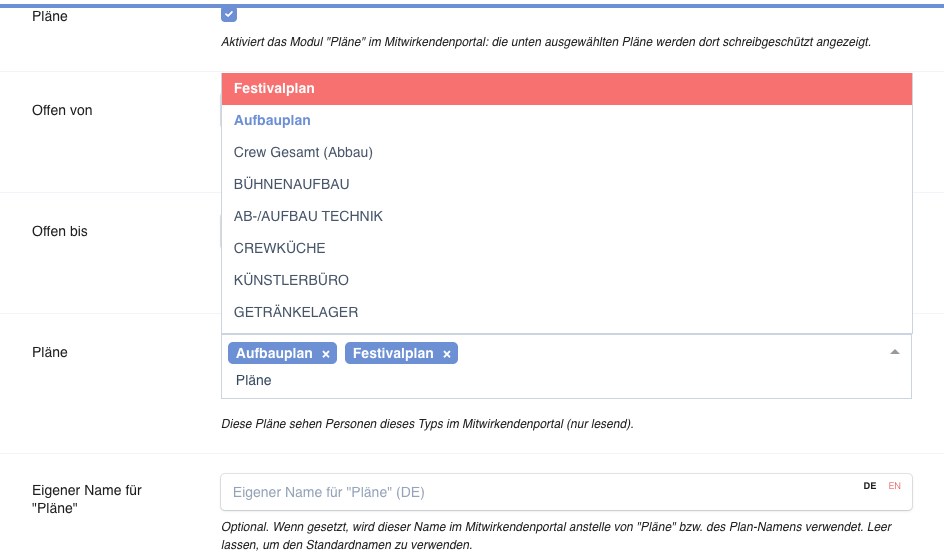
Die Kachel im Portal passt sich der Auswahl an: Bei genau einem Plan trägt sie direkt dessen Namen und öffnet ihn mit einem Klick. Bei mehreren Plänen heißt sie Pläne (bzw. trägt deine eigene Beschriftung), und Mitwirkende wechseln im Modul über eine Auswahlliste zwischen den Plänen.
Ein Klick auf ein Ereignis öffnet dessen Details: Zeit, Bereich und Beschreibung. Sind an das Ereignis Dateien angehängt — etwa ein Lageplan als PDF — stehen sie dort als Download bereit. Zugewiesene Personen und Jobs zeigt das Portal bewusst nicht an.
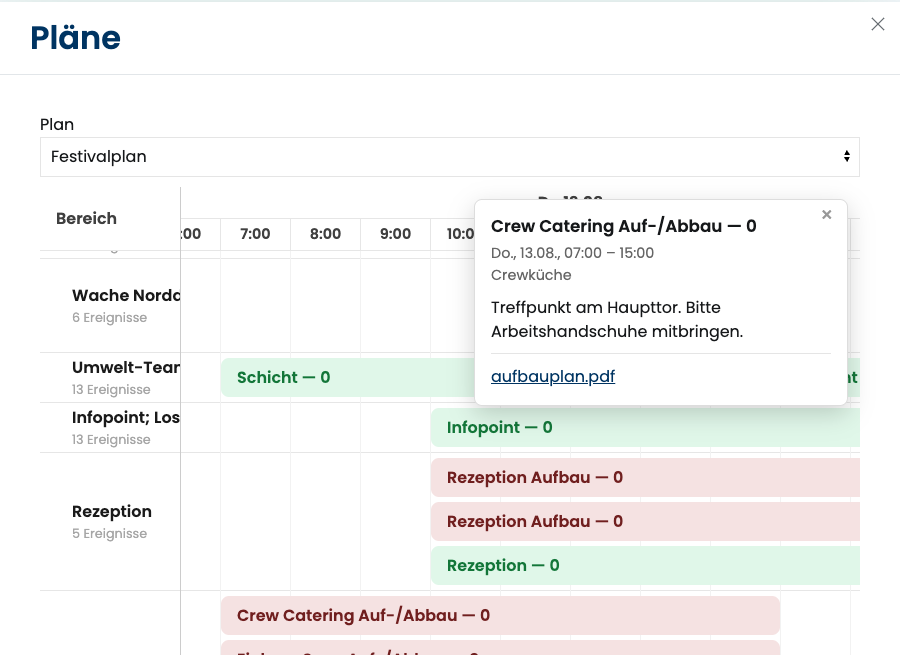
Die Beschriftung der Ereignis-Balken folgt dem Feld Anzeigename des Plans. Enthält das Muster dort Platzhalter für eingeplante Personen, sind deren Namen auch im Portal sichtbar — prüfe die Einstellung vor der Freigabe.
Das Modul Pläne ist nur für Personentypen verfügbar.
Modul Verträge
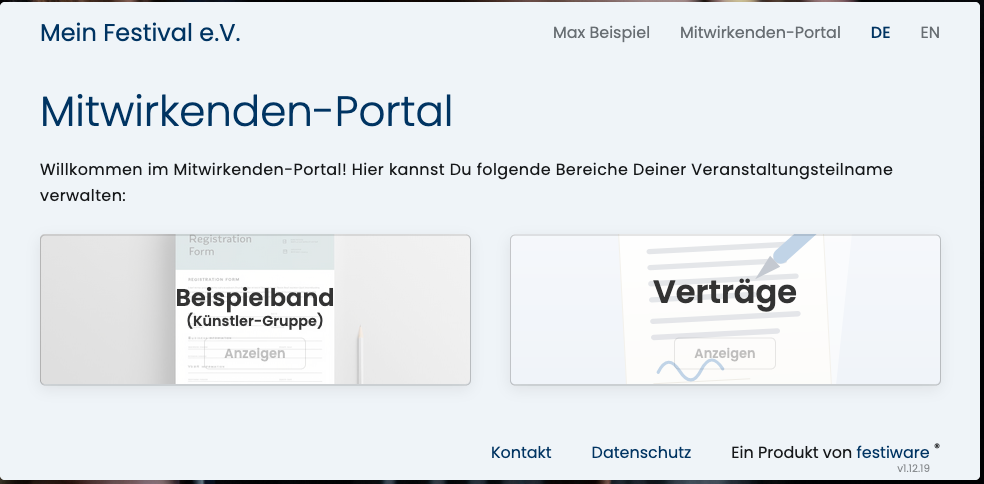
Wenn dein Projekt Verträge nutzt, sehen Mitwirkende ihre eigenen Verträge — und die der Gruppen, deren Ansprechperson sie sind — direkt im Mitwirkenden-Portal.
Anders als bei den übrigen Modulen lässt sich hier das Modul Verträge nicht separat aktivieren. Es erscheint automatisch, sobald für die jeweilige Person oder Gruppe mindestens ein sichtbarer Vertrag vorliegt.
In der Liste ist jeder Vertrag mit Persönlich oder Gruppe gekennzeichnet, je nachdem, ob die Person selbst Vertragspartner:in ist oder der Vertrag zu einer ihrer Gruppen gehört.
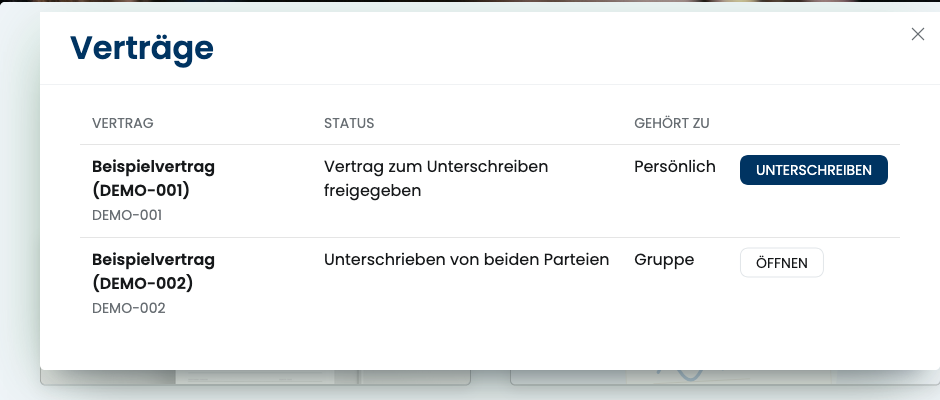
Die verfügbaren Aktionen unterscheiden sich entsprechend:
- Bei eigenen Verträgen (Persönlich) kann die Person den Vertrag öffnen und unterschreiben.
- Bei Verträgen ihrer Gruppen (Gruppe) sieht sie den Vertrag nur als PDF — unterschreiben kann hier ausschließlich die tatsächliche Vertragspartei.
Wie Verträge grundsätzlich angelegt, versendet und unterschrieben werden, liest du in Allgemeines zu Verträgen, Vertragsstatus und Vertragserstellung.
Verträge-Kachel gezielt ausblenden
Manchmal soll jemand das Portal nutzen, ohne Vertragsdaten zu sehen — typisch, wenn du den Portal-Link an Dritte weitergibst, etwa an Agenturen oder Tourmanager:innen, die das Advancing übernehmen, aber nicht Vertragspartei sind. Dafür kannst du die Verträge-Kachel gezielt ausblenden, ohne das Vertragsmodul insgesamt abzuschalten.
Die Einstellung findest du beim Personen- oder Gruppentyp im Tab Mitwirkendenportal-Module unter Verträge-Kachel im Mitwirkendenportal ausblenden.
Je nachdem, wo du den Haken setzt, wirkt er unterschiedlich:
- Beim Personentyp: Für Personen dieses Typs verschwindet die gesamte Verträge-Kachel. Hat eine Person mehrere Typen, bleibt die Kachel sichtbar, solange mindestens ein Typ sie erlaubt.
- Beim Gruppentyp: Nur die Verträge von Gruppen dieses Typs verschwinden aus der Kachel. Die eigenen Verträge der Person bleiben sichtbar. Zeigt die Kachel danach nichts mehr an, wird sie automatisch ausgeblendet.
Ausgeblendet wird ausschließlich die Anzeige im Portal. Die Verträge selbst, die Rechte und das Vertragsmodul im Backend bleiben unverändert.
Damit steuerst du pro Typ, wer im Portal Vertragsdaten zu sehen bekommt.
Automatische Weiterleitungen nach dem Speichern
Wenn deine Mitwirkenden mehrere Module nacheinander ausfüllen sollen — zum Beispiel erst das Nachbearbeitungsformular und danach die Termineauswahl — kannst du Weiterleitungen einrichten. Nach dem Speichern landet die Person dann direkt im nächsten Modul, ohne selbst navigieren zu müssen.
Weiterleitung einrichten
Die Einstellungen findest du beim entsprechenden Personen- oder Gruppentyp im Admin-Bereich, im Tab Mitwirkendenportal-Module, im Abschnitt Weiterleitungen. Über Weiterleitung hinzufügen legst du eine neue Regel an.

Jede Regel hat vier Felder:
- Vom Modul — das Modul, nach dessen Speichern die Weiterleitung greifen soll (z.B. "Nachbearbeitungsformular")
- Zum Modul — das Modul, zu dem weitergeleitet wird (z.B. "Termine")
- Bedingung (Twig) (optional) — ein Twig-Ausdruck, der entscheidet, ob die Regel zutrifft; bleibt das Feld leer, gilt die Regel immer
- Button-Beschriftung (optional) — überschreibt den Text des Speichern-Buttons, wenn diese Regel greift
Mehrere Regeln werden in der Reihenfolge geprüft, in der du sie angelegt hast — die erste passende Regel gewinnt. Damit eine Weiterleitung greift, muss das Zielmodul aktiviert und veröffentlicht sein.
Weiterleitungen gelten wie alle Einstellungen in diesem Tab nur für das Projekt, das oben gewählt ist (siehe Einstellungen gelten pro Projekt).
Damit ist die Weiterleitung angelegt und Mitwirkende landen nach dem Speichern automatisch im nächsten Modul.
Bedingungen schreiben
Als Bedingung trägst du einen Twig-Ausdruck ein — ohne {{ }} . Folgende Variablen stehen zur Verfügung:
- Die Felder des zuletzt gespeicherten Formulars direkt als Variablenname (z.B.
meals_count) person— die Person, die das Portal nutztapplication— die Gruppe (bei Gruppentypen)activeModules— Liste der aktuell aktiven Module
Einige Beispiele:
| Bedingung | Wann greift die Regel? |
|---|---|
meals_count > 0 |
Wenn das Feld "meals_count" größer null ist |
moechte_begleitpersonen == 'Ja' |
Bei einem bestimmten Auswahlwert |
| (leer lassen) | Immer — sinnvoll als letzte Catch-all-Regel |
Dynamische Button-Beschriftung
Das Feld Button-Beschriftung lässt sich auch ohne Zielmodul nutzen: Wenn eine Regel greift, erscheint die angegebene Beschriftung auf dem Speichern-Button — auch ohne Weiterleitung.
Die Beschriftung kann als einfacher Text oder als mehrsprachiges JSON-Objekt angegeben werden:
- Einsprachig:
Weiter zu den Terminen - Mehrsprachig:
{"de": "Nächster Schritt", "en": "Next step"}
Im Nachbearbeitungsformular passt sich der Button in Echtzeit an: Ändert sich ein Formularfeld, das in einer Bedingung vorkommt, aktualisiert sich der Button-Text sofort — ohne Neuladen der Seite.
Link zum Mitwirkenden-Portal einsehen
Ganzen unten im Tab 'Journey' bei Personen kann jederzeit der Link zum Mitwirkenden-Portal eingesehen werden. Dies dient dazu, die Ansicht des Portals aus Sicht der Mitwirkenden schnell testen und nachvollziehen zu können.

Zur Anzeige von Links zum Mitwirkenden-Portal an dieser Stelle wird die Berechtigung 'formdefinition_manage' benötigt.
Login-Möglichkeit für Mitwirkende
Bisher lief der Zugang zum Mitwirkenden-Portal nur über einen Einladungslink per E-Mail? Ab sofort können sich eure Mitwirkenden – wenn gewünscht – auch selbstständig per E-Mail einloggen.
So aktiviert ihr’s:
In den Systemeinstellungen unter Allgemein → „Login-Möglichkeit Mitwirkendenportal“ einfach den Haken setzen. ✅

Und dann?
Die Login-Seite ist erreichbar unter:
/login – also z. B. meinfestival.festiware.app/login .
Diesen Link könnt Ihr dann z.B. auf Eurer Veranstaltungs-Website unter 'interner Bereich' (oder ähnlich) verlinken.
Jede(r) Mitwirkende, die im System registriert ist, kann sich so über Eingabe der E-Mail Adresse eigenständig den persönlichen Zugang zum Portal zusenden lassen.
Super praktisch, wenn ihr das Einladungschaos etwas reduzieren wollt!

Beschriftung des Mitwirkenden-Portals
In den Systemeinstellungen unter Allgemeine Einstellungen → „Beschriftung Mitwirkendenportal" kannst Du festlegen, welcher Name zuoberst im Mitwirkendenportal angezeigt wird. Zur Auswahl stehen:
- Firmenname
- Name der Veranstaltung
So kannst Du steuern, ob sich das Portal mit dem Firmennamen oder dem jeweiligen Veranstaltungsnamen präsentiert.
Einleitungstext oben im Portal
Du kannst deinen Mitwirkenden oben im Portal einen frei formulierbaren Einleitungs- bzw. Hinweistext anzeigen — zum Beispiel wichtige Hinweise zur Zeiterfassung oder zum Ablauf. Der Text erscheint über den Modulen und lässt sich mehrsprachig pflegen.
- Projektweit: In den Einstellungen im Feld „Einleitung Mitwirkendenportal“. Dieser Text wird im Portal oben angezeigt, wenn mehrere Module zur Auswahl stehen. Der Editor ist mehrsprachig.
- Pro Personentyp (optional): Beim Personentyp im Tab Mitwirkendenportal-Module gibt es das Feld „Portal-Intro-Text (Personentyp-Override)“. Damit überschreibst du den projektweiten Text gezielt für Personen dieses Typs. Der Override greift nur, wenn eine Person genau diesem einen Personentyp zugeordnet ist — sonst gilt der Projektstandard. Leer lassen = Projektstandard.
So steuerst du selbst, welche Hinweise deine Mitwirkenden ganz oben im Portal sehen.
Design des Mitwirkenden-Portals
Das Standard-Design des Mitwirkendenportals kann auf individuelle Wünsche hin vollständig angepasst werden:
Sowohl das Layout als auch sämtliche Texte sind hier durch Custom-Templates veränderbar, was allerdings mit einmaligen Anpassungskosten verbunden ist.
Sprecht uns einfach an, falls Ihr hier Wünsche habt!