
Essensbestellungen in festiware: Alle Möglichkeiten im Überblick
Mit festiware lassen sich personengenaue Essensbestellungen für deine Veranstaltung abbilden. Je nachdem, wer bucht, wann das Essen eingelöst werden soll und wie flexibel die Abläufe sein müssen, gibt es verschiedene Wege — dieser Artikel gibt dir einen vollständigen Überblick.
Das Catering-Modul: Grundlagen
Das Catering-Modul bildet Essensbestellungen personengenau ab. Eine Bestellung ist immer an eine konkrete Mahlzeit gebunden — also an ein bestimmtes Essen zu einem bestimmten Ausgabezeitraum (z. B. „Mittagessen Samstag, 12–14 Uhr").
Grundlage sind Mahlzeittypen (z. B. Frühstück, Mittagessen, Abendessen) und darauf aufbauend konkrete Mahlzeiten mit Ausgabezeitraum. Jede Mahlzeit hat ein Feld Ausgabe von und Ausgabe bis — nur in diesem Zeitfenster kann sie in der CheckIn App eingelöst werden.
Eine Schritt-für-Schritt-Einführung findest du in der Einführung in das Catering-Modul.
Drei Wege zur Essensbestellung
| Weg | Wer bucht? | Geeignet für |
|---|---|---|
| Aktion im Backend (Einzelperson oder Massenauswahl) | Orga-Team | Korrekturen, Sonderfälle, automatische Zuteilung nach Plan |
| Mitwirkendenportal | Die Person selbst | Selbstverwaltung durch Mitwirkende |
| Gutscheine | — | Zeitunabhängige Essensmarken ohne fixe Zeitbindung |
Im Backend buchen: die Aktion „Essen bestellen"
Die Aktion Essen bestellen findest du in der Detailansicht einer Person sowie in der Listenansicht eines Personentyps unter Aktionen. Das Orga-Team hat hier vollen Zugriff — unabhängig davon, ob ein Buchungszeitraum im Portal konfiguriert ist.

Mahlzeiten in der Matrix auswählen
Der Dialog zeigt alle buchbaren Mahlzeiten als Tabelle: eine Achse sind die Tage, die andere die Mahlzeittypen. Jede Zelle ist eine Mahlzeit, die du direkt anklickst — ✅ heißt gebucht, ❌ nicht gebucht. Bereits bestehende Bestellungen sind vorausgewählt, wenn du die Aktion für eine einzelne Person öffnest.

Damit kommst du schneller durch größere Auswahlen:
- Über mehrere Felder ziehen: Maustaste auf einem Feld gedrückt halten und über die Nachbarfelder fahren. Alle übernehmen den Wert, auf den das erste Feld gewechselt hat — ein Zug schaltet also entweder eine ganze Reihe ein oder aus.
- Ein Klick auf die Beschriftung am Rand schaltet die ganze Zeile oder Spalte: also alle Mahlzeiten eines Tages oder einen Mahlzeittyp über alle Tage.
- Sichtbare auswählen und Sichtbare abwählen schalten alles, was gerade in der Tabelle steht.
- Darf jemand mehrere Portionen bekommen, zählt ein Linksklick hoch und ein Rechtsklick herunter. Die Zelle zeigt dann die Anzahl statt des Hakens.
Mit dem Doppelpfeil ⇄ tauschst du die Achsen. Bei vielen Tagen und wenigen Mahlzeittypen liest sich die Tabelle mit den Tagen als Spalten oft besser.

Mahlzeiten, die innerhalb des laufenden Ausgabefensters bereits gescannt wurden, sind gesperrt und lassen sich nicht mehr ändern.
Damit hast du die Bestellung zusammengestellt — gespeichert wird sie erst mit Aktion ausführen.
Nur die Mahlzeiten zeigen, um die es geht
Über der Tabelle sitzen Filter. Sie schränken ein, was du siehst — gebucht wird immer nur, was du danach anklickst.
- Anwesenheitstage zeigt nur die Tage, an denen die Person vor Ort ist, Einsatztage nur die, an denen sie im Scheduler eingeteilt ist. Öffnest du die Aktion für eine einzelne Person, ist der Filter auf ihre Anwesenheitstage vorbelegt. Über Alle Tage siehst du wieder das komplette Angebot. Sind für eine Person keine Anwesenheits- oder Einsatztage hinterlegt, fehlt der jeweilige Filter.
- Bereich filtert nach dem Ort der Ausgabe, Kategorie nach der Tageszeit (Früh, Mittag, Coffee, Spät, Nacht).
Bereich und Kategorie erscheinen erst, wenn es etwas zu unterscheiden gibt: sobald mindestens zwei verschiedene Bereiche beziehungsweise Kategorien im Angebot vorkommen. Beides pflegst du am Mahlzeittyp unter Catering › Mahlzeittypen — siehe Einführung in das Catering-Modul.

Ausgefilterte Mahlzeiten bleiben unangetastet. Solange ein Filter aktiv ist, wirkt die Aktion ausschließlich auf die Mahlzeiten, die du gerade sehen kannst — auch dann, wenn Bestehende Bestellungen beibehalten nicht aktiviert ist. Eine Bestellung im Cateringzelt geht also nicht verloren, während du die Crew-Küche bearbeitest. Der Dialog weist darauf hin, sobald ein Filter greift.
Für mehrere Personen gleichzeitig buchen
Wählst du in der Listenansicht mehrere Personen aus, kommt ein Feld Buchungsmodus hinzu:
- Manuell bucht für alle ausgewählten Personen genau die Mahlzeiten, die du in der Matrix anklickst.
- Anwesenheitstage bucht für jede Person die Mahlzeiten an ihren eigenen Anwesenheitstagen. Diese liest festiware aus dem Feld mit der Spezialfunktion Anwesenheitstage — oder alternativ aus den Feldern Anwesenheit von und Anwesenheit bis.
- Einsatztage bucht für jede Person die Mahlzeiten an den Tagen, an denen sie im Scheduler einem Job oder Event zugeteilt ist.

In den beiden automatischen Modi zählen die Tage jeder Person einzeln — eine Vorschau ist deshalb nicht möglich, und deine Auswahl in der Matrix bleibt unberücksichtigt. Für eine Auswahl, die du vor dem Buchen sehen willst, öffne die Person einzeln und nutze dort die Tages-Filter.
Hinweis: Mahlzeittypen mit eingeschränkter Personentyp-Erlaubnisliste werden auch im automatischen Modus berücksichtigt. Eine Person erhält nur Mahlzeiten, für die ihr Personentyp freigegeben ist.
Option „Bestehende Bestellungen beibehalten"
Unterhalb der Matrix entscheidest du, was mit Bestellungen passiert, die du nicht angeklickt hast:
- Nicht aktiviert (Standard): Noch nicht vergangene Bestellungen, die nicht zur aktuellen Auswahl gehören, werden gelöscht und durch die neue Auswahl ersetzt. Vergangene Bestellungen bleiben immer erhalten — und ebenso alles, was ein aktiver Filter gerade ausblendet.
- Aktiviert: Es kommen nur neue Mahlzeiten hinzu, bestehende Buchungen bleiben unverändert.
Damit ist die Bestellung gespeichert und erscheint bei der Person unter Essensbestellungen. Einzelne Bestellungen kannst du dort auch wieder entfernen: Wie kann ich Mahlzeiten, die ich einer Person zugewiesen hab, wieder löschen?
Im Mitwirkendenportal: Selbstbuchung durch Mitwirkende
Wenn das Modul Essensbestellungen für einen Personentyp im Mitwirkendenportal aktiviert ist, können Personen ihre Mahlzeiten selbst buchen — ganz ohne Aufwand für die Orga.
Das Modul Essensbestellungen ist nur für Personentypen verfügbar, nicht für Gruppentypen.

Reihenfolge der Mahlzeiten im Portal
Im Mitwirkendenportal sind die Mahlzeiten nach Tagen gegliedert. Innerhalb eines Tages werden sie zuerst nach ihrer Ausgabezeit sortiert — Frühstück vor Mittag vor Abend — und bei gleicher Uhrzeit nach Mahlzeittyp. Dadurch stehen dieselben Mahlzeittypen an jedem Tag in derselben Reihenfolge.
Das hilft vor allem, wenn du pro Zeit mehrere Mahlzeittypen anbietest (etwa ein Mittagessen für zwei verschiedene Ausgabestellen): Deine Mitwirkenden finden denselben Typ Tag für Tag an derselben Stelle und wählen so schneller das Richtige.
Aktivierung und Buchungszeitraum
Das Modul wird in den Einstellungen des Personentyps im Tab Mitwirkendenportal aktiviert. Das Buchungsfenster lässt sich über Offen von und Offen bis zeitlich begrenzen — außerhalb dieses Zeitraums ist die Mahlzeitenliste im Portal nicht sichtbar.
Gruppenansprechpersonen können Mahlzeiten auch für alle Mitglieder ihrer Gruppe buchen.

Tage-Filter: auf Anwesenheits- oder Einsatztage beschränken
Im Tab Mitwirkendenportal des Personentyps gibt es das Feld Tage-Filter für Essensbestellung. Damit steuerst du, für welche Tage im Portal Mahlzeiten angezeigt werden:
| Einstellung | Wirkung |
|---|---|
| Kein Filter | Alle konfigurierten Mahlzeiten werden angezeigt |
| Nur Anwesenheitstage | Nur Mahlzeiten an Tagen, für die die Person einen Anwesenheitstag eingetragen hat |
| Nur Einsatztage | Nur Mahlzeiten an Tagen, an denen die Person im Scheduler einem Job oder Event zugewiesen ist |
Voraussetzung für „Nur Anwesenheitstage": In der Formulardefinition des Personentyps muss ein Feld mit der Spezialfunktion Anwesenheitstage (oder Anwesenheit von + Anwesenheit bis) vorhanden und für die Person ausgefüllt sein. Wenn das Feld fehlt oder leer ist, werden im Portal keine Mahlzeiten angezeigt.
Voraussetzung für „Nur Einsatztage": Die Person muss im Scheduler mindestens einem Job oder Event zugewiesen sein. Ohne Zuweisung erscheinen im Portal keine Mahlzeiten.
Mehrere Personentypen: Wenn eine Person mehreren Personentypen angehört, gilt die permissivste Einstellung. Sobald auch nur einer der Personentypen keinen Filter hat, werden alle Mahlzeiten angezeigt — unabhängig davon, was die anderen Typen eingestellt haben.
Anzahl buchbarer Mahlzeiten pro Tag begrenzen
Das Feld Anzahl verschiedener buchbarer Mahlzeiten pro Anwesenheitstag begrenzt, wie viele unterschiedliche Mahlzeittypen eine Person pro Tag buchen kann. Leer lassen oder 0 bedeutet: keine Einschränkung.
Auch hier gewinnt bei mehreren Personentypen die permissivste Einstellung: Hat einer der Personentypen kein Limit, gilt kein Limit.
Infotext über der Essensauswahl
Manchmal möchtest du deinen Mitwirkenden direkt bei der Essensbuchung etwas mitgeben — etwa bis wann gebucht werden kann, einen Hinweis zu Allergien oder eine kurze Erklärung, wie die Ausgabe vor Ort abläuft. Dafür gibt es pro Projekt einen frei gestaltbaren Infotext, der im Mitwirkendenportal oberhalb der Essensauswahl erscheint.
Du pflegst den Text in den Projekteinstellungen im Tab Catering im Feld Infotext (Essensbestellung). Das Feld ist mehrsprachig: Angezeigt wird jeweils die Sprache der Person. Sprachen, die du leer lässt, werden nicht ausgespielt — ist der Text für alle Sprachen leer, erscheint gar kein Infotext.
Für die Gestaltung stehen dir Absätze, fett, kursiv, Links und Listen zur Verfügung.
Der Infotext ist rein informativ und gilt projektweit — für alle Personentypen, die das Modul Essensbestellungen im Portal nutzen.
Damit sehen deine Mitwirkenden deinen Hinweis direkt an der Stelle, an der sie ihr Essen buchen.
Essenszeiten in der Auswahl ausblenden
Standardmäßig steht in der Essensauswahl im Mitwirkendenportal hinter jeder Mahlzeit die Ausgabezeit — also von wann bis wann es das jeweilige Essen gibt. Wenn deine Mahlzeiten schon über ihren Namen eindeutig sind (etwa „Frühstück", „Mittagessen", „Abendessen") oder die Uhrzeiten für die Buchung keine Rolle spielen, kannst du diese Zeitangabe ausblenden. Deine Mitwirkenden sehen dann nur noch den Namen der Mahlzeit und die Auswahl.
Die Einstellung findest du in den Projekteinstellungen im Tab Catering unter Essenszeiten im Mitwirkendenportal ausblenden. Sie ist standardmäßig aus — an bestehenden Projekten ändert sich also nichts, solange du sie nicht aktivierst.
Die Einstellung betrifft nur die Anzeige im Portal. Die hinterlegten Ausgabezeiten der Mahlzeiten bleiben unverändert und gelten weiterhin für die Einlösung vor Ort und in der CheckIn App.
Damit zeigst du deinen Mitwirkenden eine aufgeräumte Essensauswahl ohne überflüssige Zeitangaben.
Gutscheine: die flexible Alternative
Gutscheine sind ein eigenständiger Weg, die Verpflegung abzubilden. Sie eignen sich vor allem dann, wenn niemand im Voraus buchen soll und die Ausgabe an keine Uhrzeit gebunden ist. Sie entsprechen klassischen Essensbons oder Verzehrmarken.
Wichtig: Gutscheine und Mahlzeiten sind getrennt. Ein Gutschein wird nie gegen eine Mahlzeit aus dem Catering-Modul eingelöst, und eine Mahlzeit lässt sich nicht mit Gutscheinen bezahlen. Es sind zwei getrennte Konten mit zwei getrennten Modi in der App. Entscheide dich pro Anwendungsfall für einen der beiden Wege.
Der Unterschied in der Praxis:
| Mahlzeiten | Gutscheine | |
|---|---|---|
| Was gezählt wird | eine bestimmte Mahlzeit an einem bestimmten Termin | eine Menge, z. B. drei Getränke |
| Vorbereitung | Mahlzeit anlegen und pro Person buchen | Gutscheine der Person zuteilen, sonst nichts |
| Planbarkeit | du weißt vorab, wie viele Portionen anfallen | keine Vorausplanung, das Kontingent ist frei |
| Einsetzbar für | Essen an der geplanten Ausgabestelle | beliebiges, auch Getränke oder Merch |
Du willst Crew-Verpflegung, aber ohne enge Uhrzeiten? Dafür brauchst du keine Gutscheine. Eine Mahlzeit muss zwar immer ein Ausgabe von und Ausgabe bis haben, das Fenster darf aber beliebig weit sein. Ein Frühstück, das über die gesamte Veranstaltung einlösbar sein soll, bekommt einfach ein Fenster über alle Festivaltage. So behältst du die Planungszahlen für die Küche und bleibst trotzdem flexibel.
Gutscheine werden in den Personendetails hinterlegt und über die CheckIn App eingelöst. Alles zur Verwaltung von Gutscheinen findest du in Verzehrgutscheine verwalten.
Einlösung über die CheckIn App
Egal ob Catering-Modul oder Gutscheine: Die Ausgabe an der Essensstation läuft immer über die festiware CheckIn App (Android / iOS).
| Catering-Modul | Gutscheine | |
|---|---|---|
| Einlösemodus in der App | Catering |
Gutscheine |
| Scan-Methode | NFC-Chip oder QR-Code | NFC-Chip oder QR-Code |
| Zeitbindung | Ja, nur im Ausgabezeitraum | Nein, jederzeit |
| Wer scannt | nur die Person, die das Essen abholt | zuerst die ausgebende Person, dann die abholende |
Beim QR-Code-Workflow wird kein NFC-Chip benötigt. Der QR-Code kann z. B. auf einem Ausweis oder Pass ausgedruckt werden. Dafür wird mindestens App-Version 2.7.5 benötigt. Eine Anleitung zum Testen aller App-Funktionen findest du hier.
Welche Modi in der App erscheinen
Die CheckIn App zeigt ihre Modi am unteren Rand. Welche das sind, hängt am App-Benutzer, mit dem du angemeldet bist. Beim Anlegen eines App-Benutzers legst du fest, worauf er zugreifen darf: Catering, Food Vouchers, Check In und weitere. Die App zeigt anschließend genau die Bereiche, für die dieser Benutzer freigeschaltet ist.
Zwischen den vorhandenen Modi wechselst du in der App jederzeit, sie stehen am unteren Rand nebeneinander. Was du nicht im laufenden Betrieb änderst, ist die Auswahl der Modi: Sie ist an den angemeldeten Benutzer gebunden. Ein App-Benutzer, der nur Catering darf, hat keinen Gutschein-Modus, und umgekehrt.
Wer an der Ausgabestelle beides braucht, bekommt am besten einen Benutzer mit beiden Berechtigungen. Soll stattdessen ein anderer Benutzer zum Einsatz kommen, meldest du dich in der App ab und mit dessen Zugangsdaten wieder an.
App-Benutzer legst du unter Benutzer in der Ansicht App-User (Legacy API) an. Die Liste API Users zeigt dagegen die Zugänge für Automatisierungen und Schnittstellen, nicht die für die App.
Gutscheine einlösen: die ausgebende Person zuerst
Beim Catering-Modul genügt ein Scan: Die Person hält ihren Chip oder QR-Code an das Gerät, die gebuchte Mahlzeit erscheint und wird abgehakt.
Beim Gutschein-Modus sind es zwei Schritte, und der erste wird leicht übersehen. Zuerst scannt sich die ausgebende Person selbst, also die Person am Stand oder an der Bar. Damit meldet sie der App, wer die Gutscheine entgegennimmt. Erst danach wird der Chip der abholenden Person gescannt, und die App zeigt deren offene Gutscheine zum Einlösen.
Dieser zweite Scan hat einen praktischen Grund: Bei Gutscheinen wird mitgeschrieben, wer sie angenommen hat. Darüber lässt sich später abrechnen, etwa mit einem Foodtruck oder einer Bar. Eine Essensbestellung aus dem Catering-Modul hält das nicht fest, sie gehört immer zu genau einer Mahlzeit an einer Ausgabestelle.
Beide Personen müssen im selben Projekt angelegt sein. Ein Gutschein einer Person aus einem anderen Projekt lässt sich nicht einlösen.
Wenn in der App nichts angezeigt wird
Die App erkennt die Person, zeigt aber keine Mahlzeit oder keinen Gutschein an? Drei Ursachen decken die allermeisten Fälle ab. Prüfe sie in dieser Reihenfolge.
1. Es ist gerade kein Ausgabezeitraum offen
Eine Mahlzeit erscheint in der App ausschließlich zwischen Ausgabe von und Ausgabe bis. Liegt der Zeitpunkt davor oder danach, meldet die App, dass nichts verfügbar ist, auch wenn die Bestellung existiert.
Prüfen: unter Catering → Mahlzeiten die Spalten Ausgabe von und Ausgabe bis ansehen und mit der aktuellen Uhrzeit vergleichen. Zum Testen außerhalb der Veranstaltung hilft eine Mahlzeit, deren Ausgabezeitraum den heutigen Tag umfasst.
Gutscheine sind davon nicht betroffen, sie haben keinen Ausgabezeitraum.
2. Es gibt keine Bestellung für diese Person
Eine Mahlzeit allein genügt nicht. Zu jeder Person, die etwas abholen soll, muss eine Essensbestellung vorliegen. Ohne Bestellung gibt es in der App nichts abzuhaken.
Prüfen: unter Catering → Mahlzeiten zeigt jede Mahlzeit, wie viele Bestellungen auf ihr liegen. Steht dort überall null, wurde noch nicht gebucht. Bestellungen legst du über die Aktion Essen bestellen an, siehe oben, oder deine Mitwirkenden buchen selbst im Portal.
3. Der App-Benutzer hat die passende Berechtigung nicht
Der angemeldete App-Benutzer entscheidet, welche Modi die App überhaupt anbietet. Fehlt ihm Catering, gibt es keinen Catering-Modus; fehlt ihm Food Vouchers, keinen Gutschein-Modus.
Prüfen: unter Benutzer in der Ansicht App-User (Legacy API) den verwendeten Zugang öffnen und seine Berechtigungen ansehen. Fehlt etwas, lege einen Zugang mit den benötigten Berechtigungen an und melde dich in der App damit neu an.
Ein häufiger Stolperstein: Gutscheine wurden angelegt, gesucht wird aber im Catering-Modus. Gutscheine erscheinen dort grundsätzlich nicht, sie haben einen eigenen Modus.
Übersicht für den Caterer (PDF-Export)
Wenn du deiner Küche oder deinem Catering-Team regelmäßig melden musst, wie viele Mahlzeiten an einem Tag anfallen, welche Ernährungsweisen gewählt wurden und welche Allergien und Unverträglichkeiten zu berücksichtigen sind, musst du die Bestellungen nicht einzeln durchgehen. Die Aktion Mahlzeiten PDF-Export fasst all das in einem PDF zusammen.
Du findest sie unter Catering → Mahlzeiten: Markiere die Mahlzeiten, die du auswerten möchtest – zum Beispiel eine ganze Woche oder den gesamten Zeitraum – und wähle in der Aktionsleiste Mahlzeiten PDF-Export.
Über das Feld Ausgabe legst du fest, wie detailliert das PDF wird:
- Detailliste (pro Person) – jede Bestellung einzeln, mit Name der Person. Sinnvoll, wenn du nachvollziehen willst, wer was bestellt hat.
- Übersicht pro Tag – alle Mahlzeiten eines Tages zu einer Zeile zusammengefasst.
- Übersicht pro Tag und Mahlzeit – eine Zeile je Mahlzeit, chronologisch sortiert. Das ist die übersichtlichste Variante für eine wöchentliche Meldung.
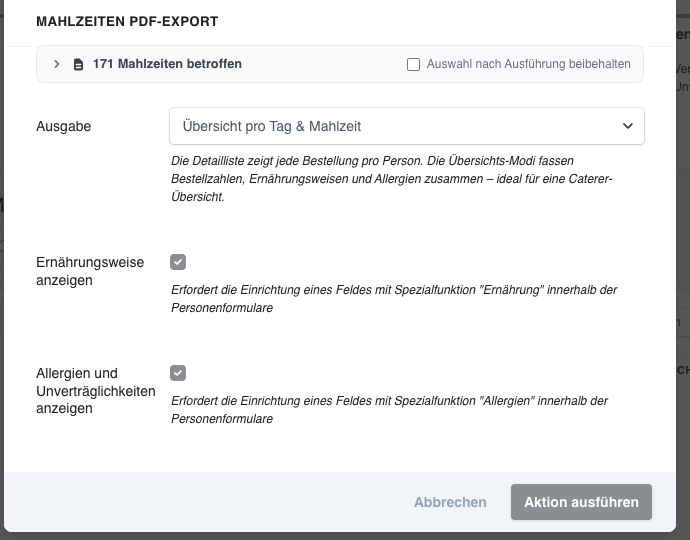
Mit den Schaltern Ernährungsweise anzeigen und Allergien und Unverträglichkeiten anzeigen blendest du zusätzliche Spalten ein. Beide setzen voraus, dass in den Personenformularen ein Feld mit der passenden Spezialfunktion („Ernährung" beziehungsweise „Allergien") eingerichtet ist – nur dann lassen sich die Angaben auswerten.
In den beiden Übersichts-Modi werden die Bestellungen und Ernährungsweisen pro Gruppe gezählt und die genannten Unverträglichkeiten gebündelt aufgelistet:
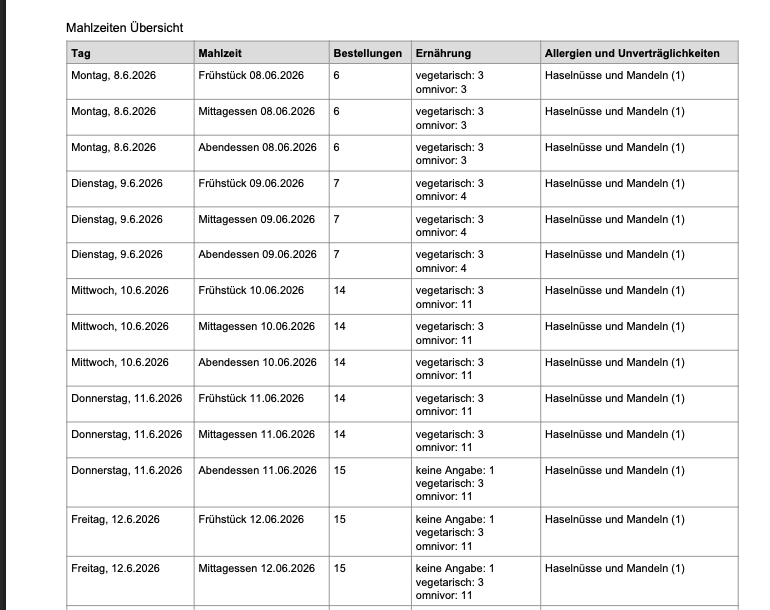
Für die wöchentliche Meldung an den Caterer ist die Kombination Übersicht pro Tag und Mahlzeit mit beiden Schaltern meist die beste Wahl: Sie zeigt pro Mahlzeit die Gesamtzahl, die Verteilung der Ernährungsweisen und alle Unverträglichkeiten auf einen Blick.
Sobald das PDF erstellt ist, erhältst du eine Benachrichtigung mit einem Download-Link. Damit hast du eine kompakte Übersicht, die du direkt an deine Küche weitergeben kannst.
Essensbestellungen als Excel-Tabelle exportieren
Der PDF-Export liefert dir eine fertige, aggregierte Meldung für die Küche. Manchmal brauchst du aber die Bestelldaten als rohe Tabelle, die du selbst weiterverarbeitest – etwa um nach Team zu sortieren, eigene Summen zu bilden oder die Liste an eine externe Küche zu übergeben. Dafür gibt es in der Essensbestellungen-Übersicht den Excel-Export.
Du findest die Übersicht unter Catering → Essensbestellungen. Markiere die Bestellungen, die du exportieren möchtest – über die Kopfzeile der Liste lassen sich auch alle auf einmal auswählen – und wähle in der Aktionsleiste Excel-Export.
Im Dialog legst du unter Zu exportierende Felder fest, welche Spalten die Tabelle enthält. Zur Auswahl stehen unter anderem Vor- und Nachname sowie Personentyp der Person, ihre Gruppen und Teams, die Mahlzeit mit Ausgabezeit und Wochentag, die bestellte und die verzehrte Menge sowie die Zeitpunkte von Bestellung und Verzehr. Lässt du die Auswahl leer, werden alle Spalten exportiert.
Deine Spaltenauswahl wird gemerkt. Beim nächsten Export ist sie bereits vorausgewählt – wiederkehrende Auswertungen musst du also nicht jedes Mal neu zusammenstellen.
Ob der Excel-Export für dich sichtbar ist, hängt von deiner Berechtigungsstufe ab. Standardmäßig ist er den administrierenden Rollen vorbehalten, die Mindeststufe lässt sich aber anpassen. Welche Stufen es gibt, liest du unter Rollen und Berechtigungen nach.
Damit hast du die ausgewählten Bestellungen als Excel-Datei vorliegen und kannst sie frei weiterverarbeiten.
Vorab nach Ausgabetag filtern
Brauchst du nur die Bestellungen eines bestimmten Zeitraums – etwa eines einzelnen Festival-Wochenendes –, grenzt du die Liste vor dem Export ein. Öffne dazu in der Essensbestellungen-Übersicht die Filter und wähle unter Nach Ausgabetag filtern einen Zeitraum von–bis.
Der Filter bezieht sich auf den Ausgabetag der Mahlzeit – also darauf, wann das Essen ausgegeben wird, nicht darauf, wann bestellt wurde. So behältst du genau die Bestellungen, die an den gewählten Tagen über die Theke gehen, und exportierst anschließend nur noch diese Auswahl.