
Projekteinstellungen
In diesem Artikel werden die Projekteinstellungen erläutert. Aktuell ist der Artikel unvollständig, wird aber mit der Zeit erweitert.
Zu den Projekteinstellungen gelangt man über Einstellungen -> Projekte. Und dann über den Bearbeiten-Button beim gewünschten Projekt.

Eine Farbe pro Projekt einstellen

Im Tab 'Einstellungen' kann mit der Option 'Hintergrundfarbe' die Farbe für das Backend eingestellt werden. Diese Farbe hilft dabei, auf einen Blick zu erkennen, welches Projekt gerade geöffnet ist und damit eine versehentliche Arbeit im falschen Projekt zu vermeiden.

Zusätzliche Felder beim schnellen Anlegen von Personen aus einer Gruppe
Wenn du eine Gruppe anlegst oder bearbeitest, kannst du für die Ansprechperson oder für Mitglieder direkt über den +-Button eine neue Person erstellen, ohne die Gruppenbearbeitung zu verlassen. Standardmäßig fragt dieses Formular nur Vorname, Nachname, E-Mail, Telefon und Personentyp ab. Willst du an dieser Stelle mehr erfassen — zum Beispiel direkt den Künstlernamen der Ansprechperson — kannst du zusätzliche Felder für dieses Formular festlegen.
Zusätzliche Felder festlegen

- Öffne die Projekteinstellungen des gewünschten Projekts.
- Wähle bei Felder für Inline Personen-Erstellung die gewünschten Felder aus der Liste aus. Zur Auswahl stehen alle Feldnamen, die irgendwo im Projekt in einem Personenformular vorkommen — unabhängig vom Personentyp.
- Speichere die Einstellung.
Sobald ein Feld ausgewählt ist, erscheint es zusätzlich im +-Formular für die Ansprechperson (Personen-Tab einer Gruppe) sowie im Mitglieder-Bereich beim Erstellen einer neuen Gruppe — vorausgesetzt, das Feld existiert auch im Personenformular des Personentyps, der für die Gruppe standardmäßig vorgesehen ist. Ist das nicht der Fall, bleibt das Feld ausgeblendet.

Die Sichtbarkeit wird beim Öffnen des Formulars einmalig bestimmt. Stellst du den Personentyp im geöffneten Formular nachträglich um, passt sich die Sichtbarkeit nicht mehr live an.
Das separate +-Symbol bei den Kontaktkategorien ist von dieser Einstellung nicht betroffen — dort erscheinen weiterhin nur Vorname, Nachname, E-Mail und Telefon. Mehr dazu in Kontaktkategorien — mehrere Ansprechpersonen pro Gruppe.
Damit kannst du häufig benötigte Zusatzinformationen direkt beim Anlegen erfassen, ohne die Person danach erneut öffnen zu müssen.
Ein Logo oben in allen E-Mails anzeigen
Wenn deine E-Mails auf den ersten Blick als Post von deiner Veranstaltung erkennbar sein sollen, kannst du pro Projekt ein Logo hinterlegen. festiware zeigt es zentriert oben über dem Inhalt der E-Mails an, die aus diesem Projekt verschickt werden, etwa Bestätigungen, Bestellungen, Tickets und Benachrichtigungen. Nur E-Mails zu Verträgen haben ein eigenes Layout und zeigen das Logo nicht.
- Öffne die Projekteinstellungen über Einstellungen → Projekte und den Bearbeiten-Button beim gewünschten Projekt
- Wechsle in den Tab Vorlagen
- Lade beim Feld E-Mail-Logo dein Logo hoch
- Speichere das Projekt
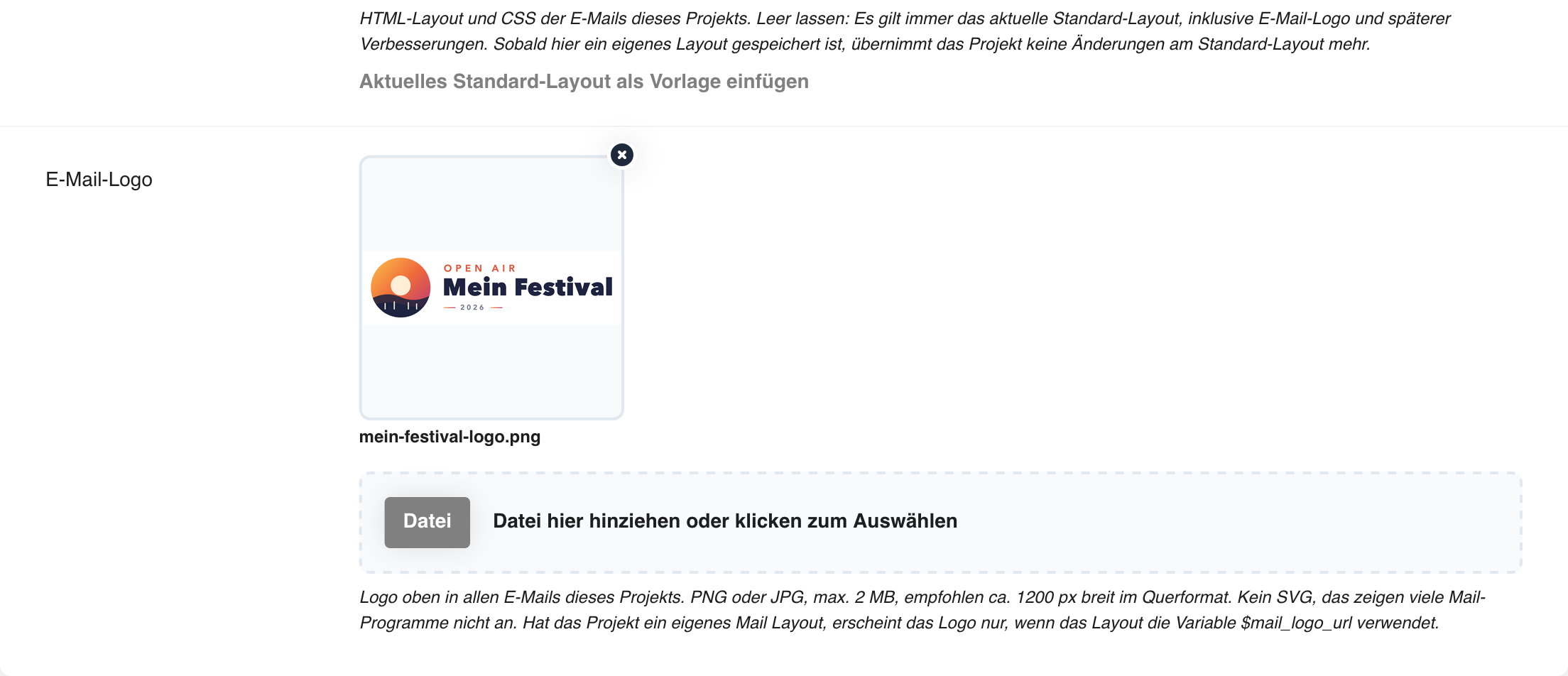
Ab der nächsten E-Mail, die das Projekt verschickt, steht dein Logo oben mittig.
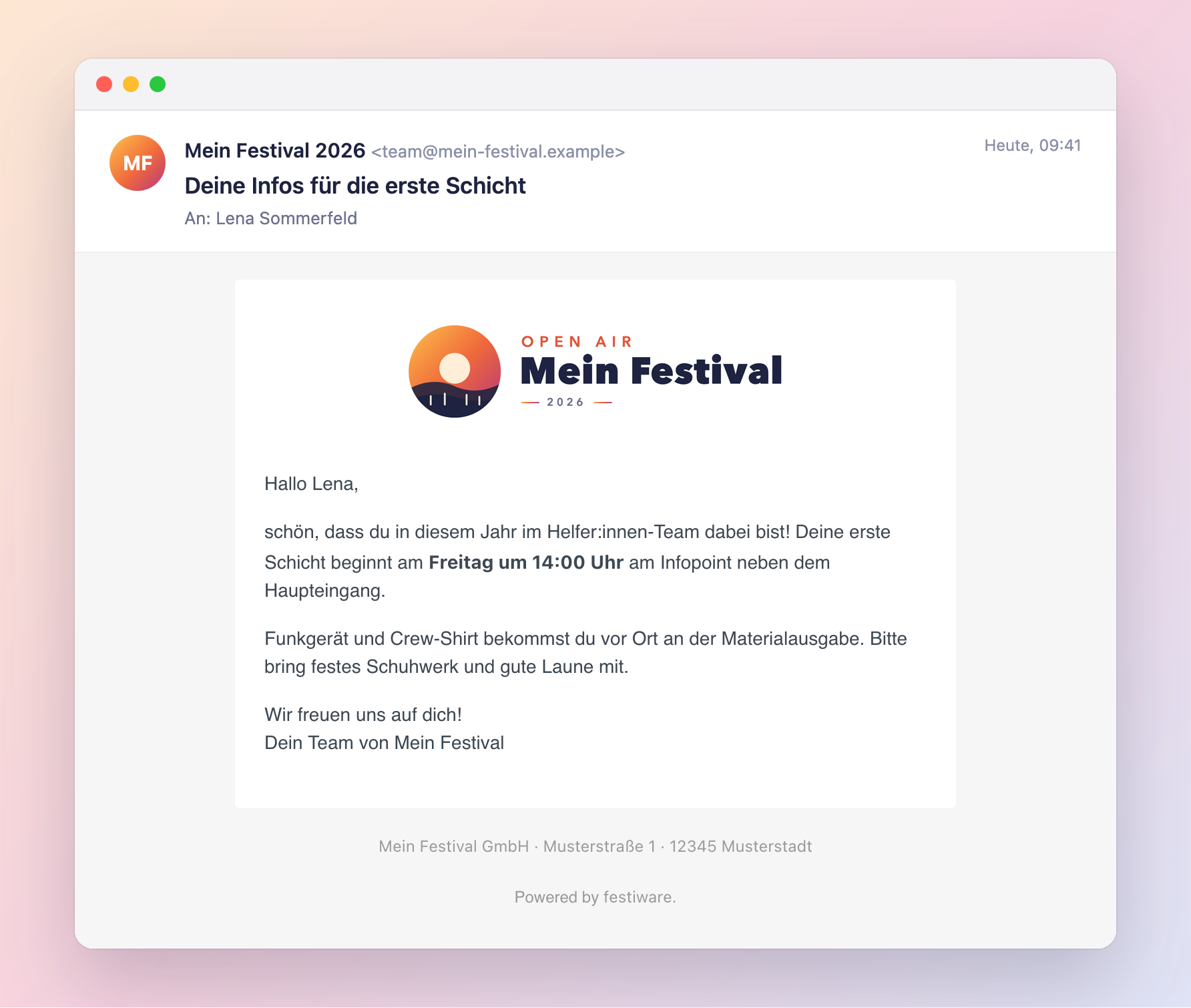
Welche Datei eignet sich? PNG oder JPG (GIF geht auch), höchstens 2 MB. Am besten ein Logo im Querformat mit etwa 1200 px Breite. In der E-Mail wird es 300 px breit angezeigt und bleibt so auch auf hochauflösenden Bildschirmen scharf. SVG ist nicht möglich, weil viele Mail-Programme wie Gmail oder Outlook SVG-Bilder nicht anzeigen.
Wenn das Logo nicht erscheint: eigenes Mail Layout
Im selben Tab gibt es das Feld Mail Layout. Ist es leer, nutzt dein Projekt das aktuelle Standard-Layout, und das Logo erscheint automatisch. Steht dort HTML-Code, verwendet dein Projekt ein eigenes Layout. Baut dein Layout auf dem Standard-Layout auf, hat festiware das Logo dort bereits eingebaut.
Fehlt es trotzdem, füge an der Stelle, an der das Logo stehen soll (meist direkt über dem Inhalt), diesen Code ein:
{% if mail_logo_url %}
<div style="text-align: center; padding: 24px 20px 4px 20px;">
  <img src="{{ mail_logo_url }}" alt="{{ mail_logo_alt }}" width="300" style="max-width: 100%; height: auto; border: 0;">
</div>
{% endif %}
Der Code zeigt das Logo nur an, wenn eines hochgeladen ist. Ohne Logo bleibt deine E-Mail unverändert.
Ein eigenes Layout auf Basis des Standard-Layouts anlegen
Unter dem Feld Mail Layout steht der Link Aktuelles Standard-Layout als Vorlage einfügen. Er setzt das aktuelle Standard-Layout in das Feld ein, inklusive Logo. Passe es dann an, zum Beispiel Farben oder Schriften, und speichere das Projekt.
Speicherst du das Standard-Layout unverändert, bleibt das Feld leer, und dein Projekt folgt weiter dem Standard. Sobald ein eigenes Layout gespeichert ist, übernimmt dein Projekt keine Verbesserungen am Standard-Layout mehr. Willst du zurück zum Standard, leere das Feld und speichere. Deine Anpassungen gehen dabei verloren.