
Tickets im Mitwirkendenportal
Mit dem Modul Tickets sehen Mitwirkende ihre eigenen Ticketcodes – und die ihrer Gäste – direkt im Mitwirkendenportal. Jeder Code lässt sich als PDF herunterladen, ins Apple Wallet legen oder als QR-Code anzeigen. So hat jede mitwirkende Person ihr Ticket jederzeit griffbereit, ohne dass du es einzeln verschicken musst.
Voraussetzung: Die Person hat Ticketcodes
Das Modul zeigt nur, was vorhanden ist. Die Kachel erscheint ausschließlich dann, wenn der Person selbst oder einer ihrer Gäste mindestens ein Ticketcode zugeordnet ist. Wer keinen Code hat, sieht die Kachel gar nicht erst.
Ebenso erscheint die Kachel, wenn die Person über ihren eigenen Shop-Zugang Tickets gekauft hat – auch dann, wenn diese Tickets an andere Personen personalisiert wurden. Wie das genau aussieht, steht weiter unten unter Gekaufte Tickets.
Wie du Mitwirkenden ein Ticket zuordnest, steht in Ticketzuordnung: Wie ordne ich Helfer:innen ein Ticket zu?.
Modul am Personentyp aktivieren
Das Modul wird pro Personentyp ein- oder ausgeschaltet:
- Öffne im Admin-Bereich den Personentyp, den du bearbeiten möchtest.
- Aktiviere unter den Mitwirkendenportal-Modulen die Option Tickets.
- Speichere den Personentyp.

Personentypen gelten projektübergreifend. Aktivierst du Tickets für einen Typ, wirkt sich das auf alle Projekte aus, die diesen Personentyp verwenden.
Damit ist das Modul für alle Personen dieses Typs freigeschaltet – sichtbar wird die Kachel aber weiterhin nur, wenn Ticketcodes vorhanden sind.
So erleben es Mitwirkende
Nach dem Login finden Mitwirkende im Portal die Kachel Tickets.
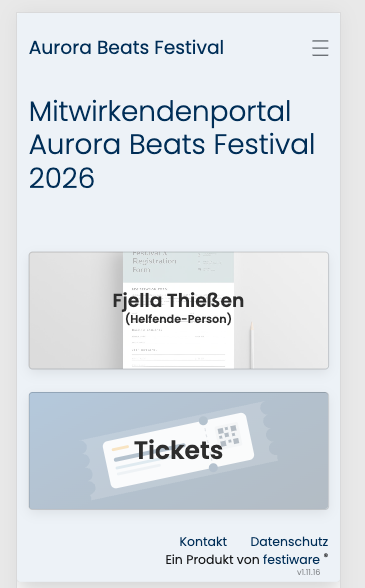
Ein Klick darauf öffnet die Übersicht. Ganz oben stehen die eigenen Tickets, darunter folgt – sofern vorhanden – pro Gast ein eigener Abschnitt mit dem Namen der Gast-Person. Ist die Person Ansprechperson einer Gruppe, schließt sich der Abschnitt Gruppenmitglieder an. Ganz unten stehen – sofern vorhanden – die Tickets, die die Person über den Shop selbst gekauft hat.
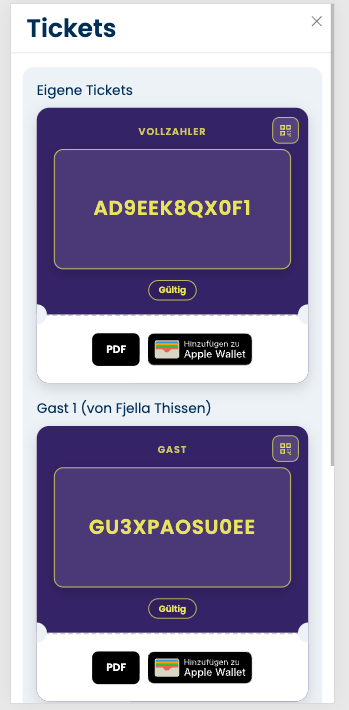
Jede Ticketkarte zeigt die Ticketart, den Code und den aktuellen Status. Darunter stehen zwei Schaltflächen:
- PDF – lädt das Ticket als PDF herunter.
- Zu Apple Wallet hinzufügen – legt das Ticket direkt ins Apple Wallet (iPhone).
Über das QR-Symbol oben rechts auf der Karte lässt sich statt des Codes der QR-Code einblenden – praktisch, um ihn beim Einlass direkt vorzuzeigen. Ein erneuter Klick blendet wieder den Code ein.
Damit hat jede mitwirkende Person ihre Tickets selbstständig zur Hand – als PDF, im Wallet oder als QR-Code zum Scannen.
Gekaufte Tickets (als Besteller:in)
Kauft eine Person über ihren persönlichen Shop Tickets ein – etwa eine Händler:in oder ein Crew-Lead für das eigene Team –, gehören die einzelnen Tickets anschließend den Personen, für die sie personalisiert wurden. Damit die Käufer:in trotzdem den Überblick über das Gekaufte behält, listet das Modul Tickets diese Tickets zusätzlich am Ende der Übersicht auf.
Die gekauften Tickets sind pro Bestellung gruppiert. Auf jeder Ticketkarte steht der Name der Person, für die das Ticket personalisiert wurde – so lassen sich die Codes eindeutig zuordnen. Tickets, die die Person selbst besitzt, stehen weiterhin oben unter den eigenen Tickets und werden hier nicht ein zweites Mal gezeigt.
Der Abschnitt erscheint nur, wenn tatsächlich gekaufte Tickets vorliegen. Wer nichts über den eigenen Shop-Zugang gekauft hat, sieht ihn nicht.
Der Unterschied in Kürze: Eigene Tickets und Gäste-Tickets zeigen, was die Person besitzt. Die gekauften Tickets zeigen, was sie als Besteller:in eingekauft hat – auch wenn die Tickets an andere gehen. Die Bestellungen selbst findet die Person im Modul Persönlicher Shop.
Damit sieht auch eine Person, die vor allem für andere einkauft, alle von ihr gekauften Tickets an einer Stelle.
Als Ansprechperson die Tickets der Gruppenmitglieder sehen
Wer eine Gruppe betreut, möchte oft nicht nur die eigenen Tickets im Blick haben, sondern die der ganzen Gruppe – etwa um beim Einlass schnell aushelfen zu können, wenn ein Gruppenmitglied seinen Code nicht findet. Genau dafür kann die Ansprechperson einer Gruppe im Portal zusätzlich die Ticketcodes aller Gruppenmitglieder sehen.
Sichtbarkeit für Mitglieder-Tickets aktivieren
Diese Sichtbarkeit ist eine bewusste Zusatz-Einstellung und standardmäßig aus. Du schaltest sie – wie das Modul selbst – pro Personentyp frei:
- Öffne im Admin-Bereich den Personentyp der Ansprechperson.
- Stelle sicher, dass die Option Tickets aktiviert ist – nur dann erscheint die folgende Einstellung.
- Aktiviere Ansprechperson der Gruppe sieht die Tickets der Mitglieder.
- Speichere den Personentyp.

Der Schalter gehört zum Typ der Ansprechperson, nicht zu dem der Mitglieder. Freigeschaltet wird die Sichtbarkeit also über den Personentyp derjenigen, die die Gruppe betreut.
Was die Ansprechperson dann sieht
Ist die Einstellung aktiv, erscheint in der Ticket-Übersicht ein zusätzlicher Abschnitt Gruppenmitglieder. Darunter steht pro Mitglied ein eigener Block mit dessen Namen und den zugehörigen Ticketcodes – aufgebaut wie die übrigen Karten, inklusive PDF, Apple Wallet und QR-Code.
Ein paar Dinge, die gut zu wissen sind:
- Es erscheinen nur Mitglieder, die tatsächlich Ticketcodes haben. Mitglieder ohne Code tauchen nicht auf.
- Die Kachel Tickets erscheint der Ansprechperson auch dann, wenn sie selbst keine eigenen Codes hat, aber ein Gruppenmitglied welche besitzt.
- Für die Mitglieder ändert sich nichts: Ihre eigene Ticket-Ansicht im Portal bleibt unverändert – die Ansprechperson bekommt lediglich zusätzlich Einblick.
Wie Gruppen und Personen in festiware zusammenhängen, steht in Wie hängen Gruppen und Personen in festiware zusammen?.
Damit behält die Ansprechperson die Tickets ihrer ganzen Gruppe an einer Stelle im Blick.
Eingelöste und stornierte Tickets
Der Status jeder Karte ist auf einen Blick erkennbar (zum Beispiel Gültig, Eingecheckt, Eingelöst oder Storniert).
Eingelöste und stornierte Tickets werden ausgegraut, ihre Schaltflächen sind deaktiviert – so ist klar, dass der Code nicht mehr nutzbar ist. Bei eingelösten Tickets steht zusätzlich der Zeitpunkt der Einlösung dabei, etwa Eingelöst am 12.06. um 13:26:52.
Tipps und Hinweise
- Optik wie der echte Pass: Hintergrund- und Schriftfarbe der Karten stammen aus den Apple-Wallet-Einstellungen des Projekts. Die Tickets im Portal sehen also genauso aus wie der spätere Wallet-Pass.
- QR-Code beim Einlass: Der angezeigte QR-Code entspricht dem Ticketcode und kann vor Ort mit der festiware App gescannt werden – siehe Wie richte ich die festiware App ein?.
- Gäste: Hat eine mitwirkende Person Gäste mit eigenen Tickets, erscheinen diese in jeweils eigenen Abschnitten – jede Person verwaltet so an einer Stelle alle zugehörigen Tickets.
Einen Überblick über alle weiteren Module des Portals findest du unter Das Mitwirkenden-Portal.