
Wie richte ich die festiware App ein? (Z.B. zum Einlösen der Tickets vor Ort)
Die festiware-App kann auf mobilen Geräten mit iOS oder Android genutzt werden.
Sie umfasst mehrere Funktionen wie Check-In, Einlösen von Catering-Mahlzeiten, Einlösen von Vouchern für Essen/Getränke oder das Tracken von Ressourcen (wie z.B. Werkzeuge, Fahrzeuge - Alpha-Version). Neue Geräte kannst du direkt in der App anlegen und beschriften.
Zum Nutzen der App braucht es
- eine Internetverbindung
- eine gute Kamera
- ggf. NFC-Funktionalität
Die Apps befinden sich in den einschlägigen Stores:
Android: https://play.google.com/store/apps/details?id=app.festiware.checkin&pli=1
iOS: https://apps.apple.com/de/app/festiware-checkin/id6443859629
Erstellen von QR-Codes zum Einloggen
Um die festiware-App nutzen zu können, benötigst Du für die erstmalige Einrichtung einen QR-Code. Es können mehrere Geräte denselben QR-Code zur Anmeldung nutzen.
Nach dem Einscannen eines Login-QR-Codes bietet die festiware-App genau die Funktionen an, die der zum QR-Code gehörige API-Benutzer verwenden darf, dh. über welche Berechtigungen dieser verfügt.
Folgende Schritte sind notwendig zum Erstellen eines QR-Codes:
1) Klicke in der Benutzer-Liste auf den Ansichten-Button (Kamera-Icon) und dann auf 'API-Benutzer anzeigen'
Achtung: festiware unterscheidet zwischen API-Benutzern für Automatisierung und API-Benutzer für die CheckIn-App. Wir behandeln hier die CheckIn-App - Diese findest du unter Benutzer 🎥 API Benutzer anzeigen.

2) In der Liste werden nun alle 'API-Benutzer' angezeigt. Standardmäßig ist hier nur der Benuter 'festiware API' vorhanden.
Der User 'festiware API' sollte nie bearbeitet oder gelöscht werden! Ansonsten kann dies dazu führen, dass Formure / Mitwirkendenportal sowie der Shop nicht mehr korrekt funktionieren.
3) Um einen neuen API-Benutzer anzulegen (z.B. für die App-Funktion Ticket-Scan) kannst Du auf die Aktionsliste und dann die Aktion 'API-Benutzer erstellen' klicken. (Ist bereits ein API-Benutzer für die gewünschte Funktion vorhanden, kannst Du diesen Schritt auch überspringen.)

Im Aktionsfenster 'API-Benutzer erstellen' kannst Du einen Namen eintragen sowie eine oder mehrere Berechtigungen auswählen.

Nach dem Ausführen der Aktion und einem Neuladen wird der neue API-Benutzer in der Liste angezeigt.
4) Für den letzten Schritt (Erstellen des Login-QR-Codes) kannst Du diesen API-Benutzer in der Detailansicht öffnen und dort die Aktion 'QR-Code zum Login anzeigen' anklicken.

5) Im Aktionsfenster 'QR-Code zum Login anzeigen' sollte die Option 'Passwort zurücksetzen' aktiviert sein, da das aktuelle Passwort des API-Users verschlüsselt ist und deshalb nicht für das Erstellen des QR-Code ausgelesen werden kann.
Nach Ausführen der Aktion erhältst Du den QR-Code als Bilddatei zum Download und kannst diesen zum Einrichten der Checkin-App nutzen.
Der Code kann z.B. direkt am Bildschirm abgescannt oder ausgedruckt und von Papier gescannt werden (wir empfehlen, dass immer mindestens eine Person am Checkin-Counter über den Login-Code in ausgedruckter Form oder als Bild auf dem Handy verfügt, falls einmal spontan weitere Geräte freigeschaltet werden müssen).

Ein Gerät nur bestimmte Ticketarten scannen lassen
Am Crew-Eingang soll niemand versehentlich ein Besucherticket einchecken. Deshalb kannst du festlegen, welche Ticketarten ein Gerät überhaupt scannen darf. Alles andere weist die App ab, ohne einzuchecken.
Die Einschränkung hängt am API-Benutzer, nicht am einzelnen Gerät: Alle Geräte, die denselben Login-Code nutzen, scannen dieselben Ticketarten. Wenn am Crew-Eingang etwas anderes gelten soll als an der Tageskasse, brauchst du dafür zwei API-Benutzer — wie du die anlegst, steht oben unter Erstellen von QR-Codes zum Einloggen.
Ticketarten freigeben
Für mehrere Geräte auf einmal: Wähle in der Benutzerliste die betreffenden API-Benutzer aus und führe die Aktion Check-in auf Ticketarten einschränken aus. Die Option Bestehende löschen ersetzt die bisherige Auswahl; ohne sie kommen die gewählten Ticketarten zu den bereits freigegebenen dazu.
Für einen einzelnen Benutzer geht es auch direkt: Öffne ihn in der Detailansicht und ergänze dort unter Erlaubte Ticketarten (Check-in) die Ticketarten, die gescannt werden dürfen.
Solange keine Ticketart ausgewählt ist, gilt keine Einschränkung — das Gerät scannt alles. Erst eine Auswahl schränkt ein.
Zwei Dinge, die sonst Rückfragen auslösen: Bei Benutzern ohne Check-In-Berechtigung erscheint das Feld gar nicht, und die Aktion überspringt solche Benutzer und sagt es in der Bestätigung. Und die freigegebenen Ticketarten müssen zu dem Projekt gehören, das auf dem Gerät ausgewählt ist — sonst kommt dort niemand durch.
Damit steht fest, was das Gerät akzeptiert.
Die Einschränkung wieder aufheben
Führe die Aktion Check-in auf Ticketarten einschränken erneut aus, wähle keine Ticketart aus und setze Bestehende löschen. Danach scannen die ausgewählten Geräte wieder alles.
Das ist der schnelle Weg, wenn du kurzfristig eine ganze Reihe von Geräten wieder öffnen musst.
Die Änderung aufs Gerät bringen
Eine Änderung im Backend erreicht das Gerät nicht von allein. Tippe in der App auf Einstellungen und dann auf Scanner-Einstellungen neu laden. Nach einer Neuanmeldung ist die Einstellung ebenfalls aktuell.
Was am Einlass passiert
Ist ein Filter aktiv, zeigt die App oben rechts ein Filter-Symbol. Ein Tippen darauf zeigt das Projekt, die erlaubten Ticketarten und ob die Einschränkung zentral gesetzt oder am Gerät verschärft wurde.
Wird ein Ticket gescannt, das nicht freigegeben ist, bricht der Vorgang ab. Die Meldung nennt die gescannte und die erlaubten Ticketarten. Es wird nichts eingecheckt — das Ticket bleibt gültig und kann an einem anderen Eingang eingelöst werden.
Der Filter greift auch ohne Internetverbindung, sofern die Ticketliste vorher aufs Gerät geladen wurde.
Am Gerät weiter einschränken
Manchmal soll ein einzelnes Gerät enger eingestellt sein als der Rest — heute nur Crew, morgen wieder alles. Unter Einstellungen → Ticketart-Filter legst du mit Nur diese Ticketarten scannen fest, was dieses Gerät akzeptiert.
Diese Auswahl kann nur weiter einschränken: Was zentral gesperrt ist, steht hier gar nicht erst zur Wahl. Alle wieder erlauben setzt das Gerät auf die zentrale Freigabe zurück.
Die Auswahl gilt pro Projekt. Wechselst du auf dem Gerät das Projekt, greift die Auswahl, die du für dieses Projekt getroffen hast.
Geräte direkt in der App anlegen
Wenn vor Ort neues Material auftaucht — ein geliehenes Funkgerät, eine Kettensäge, ein Satz Schlüssel — willst du es erfassen, ohne dafür ins Backend zu wechseln. Genau dafür gibt es in der App den Modus Gerät anlegen: Gerät erfassen, Tag-Nummer erzeugen, Etikett drucken.
Der Modus erscheint in der App nur, wenn der zugehörige API-Benutzer die Berechtigung Supply Administration hat. Für die Auswahllisten braucht er zusätzlich Supply Overview und Teams Overview, für das Ausgeben und Zurücknehmen Supply Tracking. Alle vier wählst du beim Erstellen des API-Benutzers aus (siehe oben).
Der Modus braucht festiware 4.29.18.6 oder neuer auf Deiner Instanz und App-Version 26.9.0 oder neuer. Bleibt die Drucker-Auswahl in den App-Einstellungen leer, melde das Gerät einmal ab und mit dem Login-QR-Code wieder an — ältere App-Versionen übernehmen die Drucker-Zugangsdaten nur beim Anmelden.
Der Ablauf führt dich in fünf Schritten durch:
1) Ressource wählen — also die Art des Geräts, etwa „Funkgeräte" oder „Schlüssel". Hat dein Projekt Kategorien angelegt, kannst du die Liste darüber vorfiltern. Das Gerät entsteht im aktuell gewählten Projekt.
2) Gerätedaten — Name, Bezeichnung und Seriennummer. Der Name ist Pflicht, alles andere optional. Die Seriennummer darf innerhalb einer Ressource nur einmal vorkommen.
3) Tag-Nummer — standardmäßig erzeugt der Server eine freie, scanbare Nummer für das Gerät. Trägt das Gerät schon ein Etikett, schalte Tag automatisch erzeugen aus und scanne den bestehenden Code per NFC oder QR — oder tippe ihn ein.
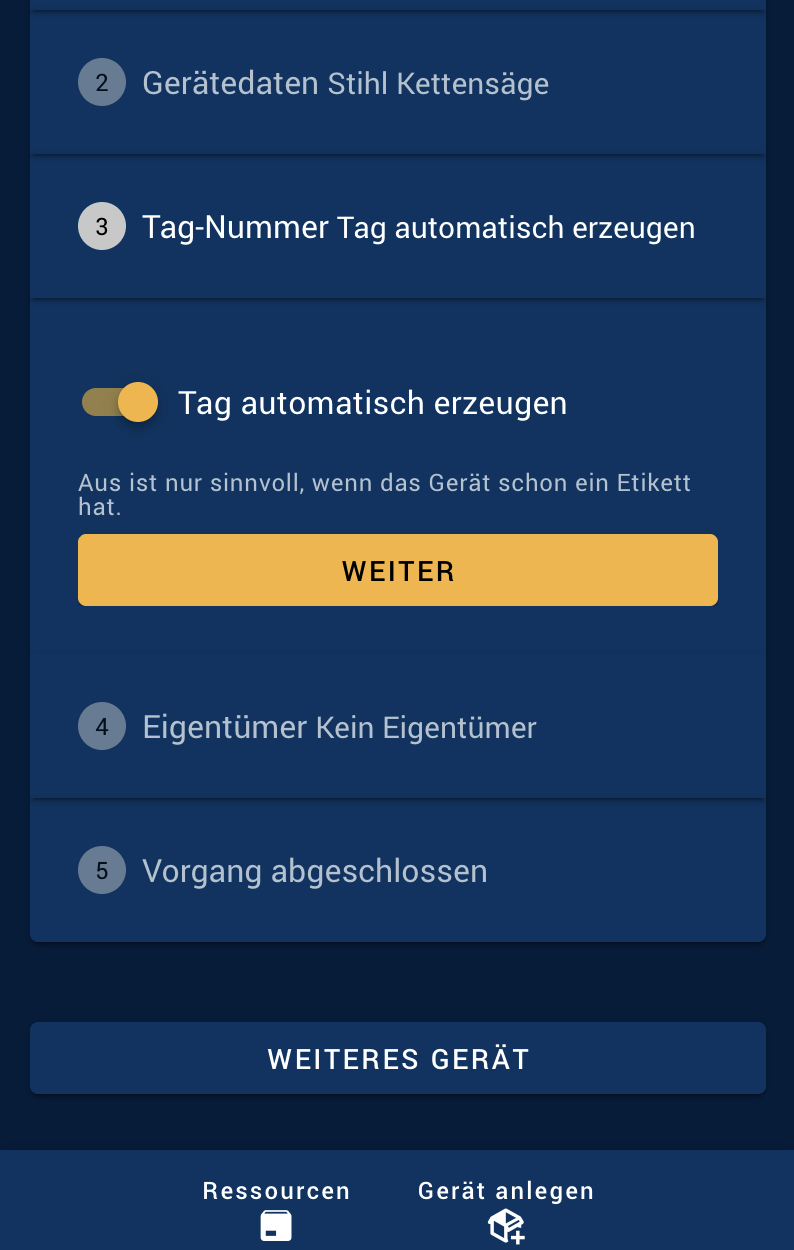
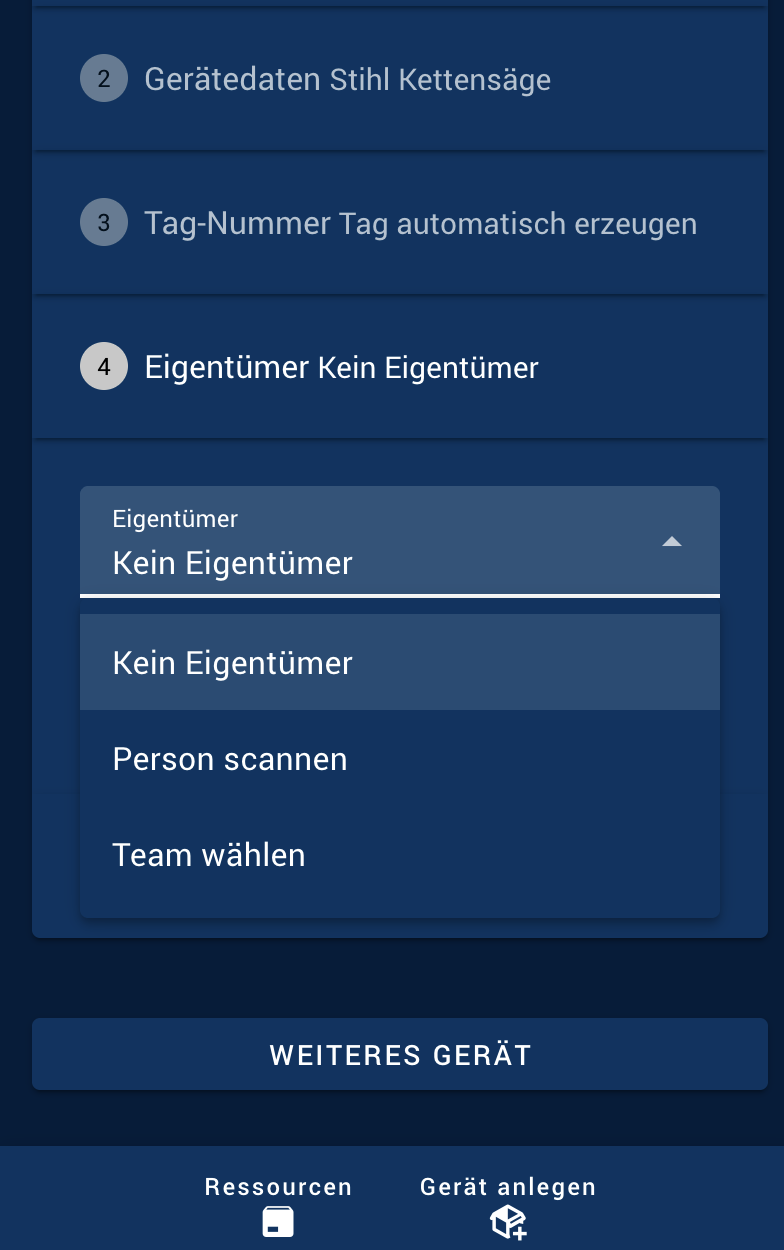
4) Eigentümer — hier hältst du fest, wem das Gerät gehört, nicht wer es gerade in der Hand hat. Du kannst den Eigentümer leer lassen, eine Person per NFC oder QR scannen oder ein Team aus der Liste wählen.
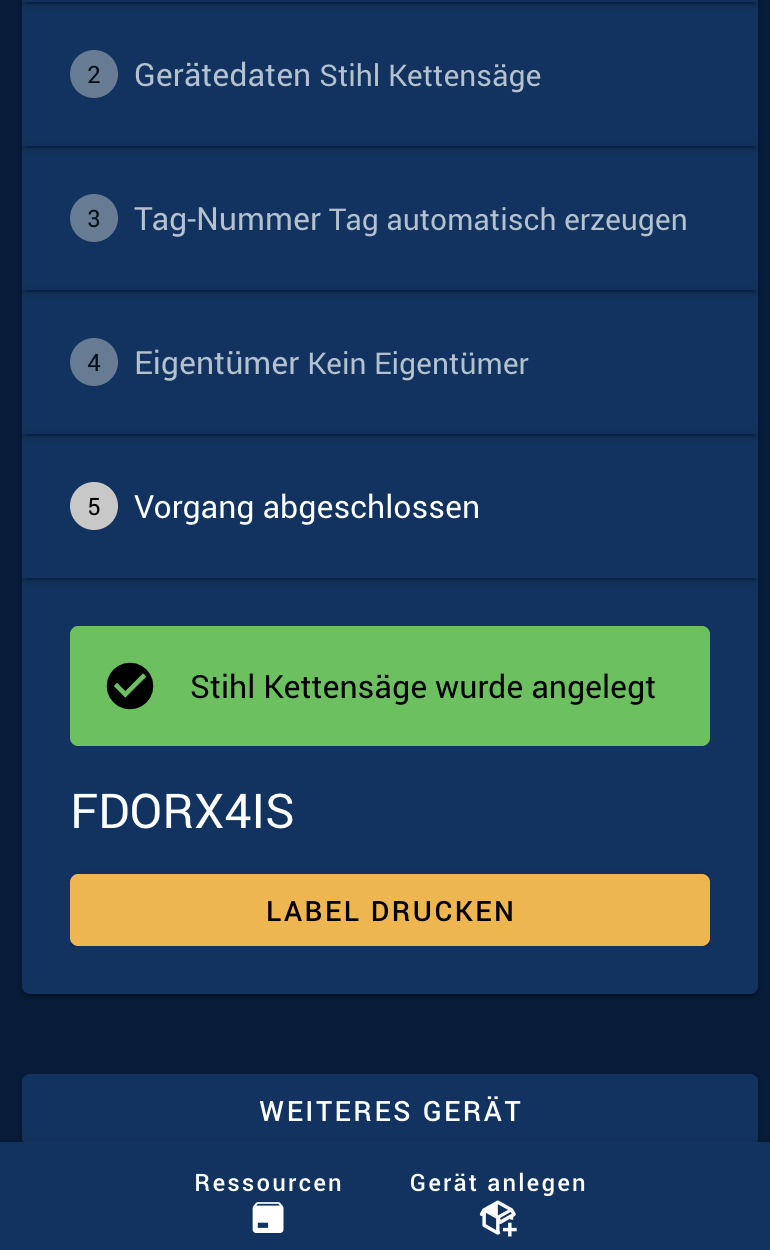
5) Vorgang abgeschlossen — die App zeigt die Tag-Nummer des neuen Geräts und bietet Label drucken an. Ist in den Einstellungen der App ein Drucker ausgewählt, geht das Etikett direkt nach dem Anlegen raus. Wie du einen Drucker einrichtest, steht in Passdruck in festiware – Anleitung und Konfiguration.
Damit steht das Gerät im Inventar, trägt eine scanbare Nummer und lässt sich über den Modus Ressourcen ausgeben und zurücknehmen. Wie das Inventar im Backend zusammenhängt — Ressourcen, Geräte, Ausgabe und Rückgabe — erklärt Inventar verwalten: von der Ressource bis zur Rückgabe.
🖨️ Pässe vor Ort drucken
Beim Check-in kannst du Pässe direkt aus der App drucken. Ist der Drucker nur im lokalen Netzwerk vor Ort erreichbar, hilft die Option „Druck im lokalen Netzwerk“. Alle Details – Konfiguration, Vorlagen und Druckwege – findest du hier: Passdruck in festiware – Anleitung und Konfiguration.