
Zeiterfassung: IST-Zeiten im Mitwirkendenportal erfassen und bestätigen
Mit der Zeiterfassung tragen deine Mitwirkenden ihre tatsächlich geleisteten Arbeitszeiten selbst im Mitwirkendenportal ein. Du prüfst die gemeldeten Zeiten zentral im Backend und bestätigst oder lehnst sie ab. So bekommst du am Ende eine saubere Stundenübersicht pro Person, ohne Zettelwirtschaft und ohne Zeiten von Hand abzutippen.
Dieses Tool unterscheidet zwischen der geplanten Zeit einer Schicht (SOLL, aus dem Schichtplan) und der tatsächlich geleisteten Zeit (IST, von der Person gemeldet). Die Zeiterfassung ist Teil von festiware Professional.
Voraussetzungen
Bevor du loslegst, sollten diese Dinge stehen:
- festiware Professional: Die Zeiterfassung ist in den Professional-Tarifen freigeschaltet. Falls das Modul bei dir nirgends auftaucht, ist es für deine Instanz noch nicht aktiviert — wende dich in dem Fall an den festiware-Support.
- Ein eingerichtetes Mitwirkendenportal: Deine Mitwirkenden brauchen Zugang zum Portal, um ihre Zeiten einzutragen. Wie das Portal funktioniert, steht unter Das Mitwirkenden-Portal.
- Ein Schichtplan (empfohlen): Wenn deine Mitwirkenden festen Schichten zugewiesen sind, können sie ihre IST-Zeiten direkt zu diesen Schichten melden. Wie du Schichten planst und Personen zuweist, steht unter Schichtplanung. Ganz ohne Schichtplan geht es auch — dafür gibt es die selbsterfassten Schichten (siehe weiter unten).
Damit hast du die Grundlagen beisammen und kannst die Zeiterfassung für deine Personentypen freischalten.
Zeiterfassung für einen Personentyp freischalten
Die Zeiterfassung wird pro Personentyp aktiviert — also etwa für deine Helfer:innen, aber nicht zwingend für andere Typen. So entscheidest du gezielt, wer im Portal Zeiten eintragen darf.
- Öffne im Backend den Personentyp, für den du die Zeiterfassung anbieten willst, und wechsle in den Tab Mitwirkendenportal-Module.
- Aktiviere das Modul Zeiterfassung. Damit dürfen Personen dieses Typs ihre IST-Zeiten im Portal eintragen und einreichen.
- Lege optional ein Zeitfenster fest: Offen von und Offen bis steuern, ab wann und bis wann die Zeiterfassung im Portal sichtbar ist. Lässt du beide Felder leer, ist sie sofort und dauerhaft offen.

Das Zeitfenster funktioniert wie bei den anderen Portal-Modulen. Eine ausführliche Erklärung der Datumslogik findest du unter Veröffentlichungsoptionen im Mitwirkendenportal.
Damit ist die Zeiterfassung für diesen Personentyp aktiv, und die zugehörigen Personen sehen das Modul im Portal.
Selbsterfasste Schichten ohne Job erlauben (optional)
Standardmäßig melden Mitwirkende ihre Zeiten zu Schichten, die ihnen im Schichtplan zugewiesen wurden. Manchmal arbeitet aber jemand, ohne vorher eingeplant zu sein. Für diesen Fall kannst du erlauben, dass eine Schicht ohne zugewiesenen Job eingereicht wird. festiware legt das passende Ereignis und den Job dann automatisch an.
Die nötigen Einstellungen erscheinen gestaffelt, sobald das Modul Zeiterfassung aktiv ist:
- Aktiviere Schicht ohne Job einreichbar. Damit dürfen Mitwirkende im Portal eine Schicht erfassen, auch wenn sie keiner Schicht zugewiesen sind.
- Wähle einen Standard-Ereignistyp für selbsterfasste Schichten. Dieser Schritt ist Pflicht: Mit diesem Ereignistyp werden die automatisch erzeugten Ereignisse angelegt. Ohne ihn bleibt die selbsterfasste Schicht deaktiviert.
- Wähle optional einen Standard-Bereich für selbsterfasste Schichten. Lässt du das Feld leer, wird den automatisch erzeugten Ereignissen kein Bereich zugeordnet.

Selbsterfasste Schichten tragen automatisch den Namen Selbsterfasste Schicht und durchlaufen denselben Bestätigungsweg wie alle anderen gemeldeten Zeiten.
Wenn du diese Option bewusst nicht anbietest, sehen Mitwirkende ohne zugewiesene Schicht im Portal schlicht keine Eingabemöglichkeit. Das ist der richtige Weg, wenn nur geplante Schichten erfasst werden sollen.
Damit entscheidest du selbst, ob spontane Arbeitseinsätze nachträglich erfasst werden können oder nur fest geplante Schichten zählen.
Bereich und Ansprechperson zur Auswahl anbieten
Beim Selbsterfassen können Mitwirkende zusätzlich angeben, für welchen Bereich sie gearbeitet haben und wer ihre Ansprechperson war. Beide Felder erscheinen im Portal nur, wenn du sie vorbereitest:
- Bereich auswählbar machen: Öffne den Bereich im Backend und aktiviere Für Ad-hoc-Zeiterfassung wählbar. Nur so markierte Bereiche stehen im Formular zur Auswahl. Ist keiner markiert, wird der oben gesetzte Standard-Bereich verwendet. Sobald mindestens ein Bereich als wählbar markiert ist, muss beim Einreichen einer selbst erfassten Schicht ein Bereich gewählt werden.
- Ansprechpersonen hinterlegen: Trag am Bereich unter Ansprechpersonen die Personen ein, die auswählbar sein sollen. Das Ansprechpersonen-Feld erscheint nur für Bereiche, die mindestens eine Ansprechperson haben. Schnell geht das über die Bereichs-Aktion Kontaktperson hinzufügen.
Die gewählte Ansprechperson entscheidet später, wer die Schicht bestätigen darf — siehe Stunden über Ansprechpersonen im Portal bestätigen lassen.
Nur Selbsterfassung: zugewiesene Jobs ausblenden
Manche Teams sollen ihre Zeiten grundsätzlich selbst melden, statt eine im Voraus geplante Schicht zu bestätigen. Dafür gibt es im Mitwirkendenportal-Modul die Option Zeiterfassung nur über Selbsterfassung.
Ist sie für einen Personentyp aktiv, verschwinden die zugewiesenen Jobs aus der Kachel Zeiterfassung — dort meldet die Person ausschließlich selbst erfasste Schichten. Die zugewiesenen Schichten bleiben in der normalen Termin- bzw. Schichtansicht weiterhin sichtbar, sie tauchen nur nicht mehr in der Zeiterfassung auf. So bleibt die Erfassungsmaske übersichtlich und die Mitwirkenden werden nicht durch geplante Schichten abgelenkt, die sie ohnehin selbst erfassen.
Voraussetzung: Die Selbsterfassung muss aktiviert sein — siehe Bereich und Ansprechperson zur Auswahl anbieten.
Wie Mitwirkende ihre Zeiten einreichen
Damit du die Zeiterfassung gut erklären kannst, hier kurz die Sicht deiner Mitwirkenden im Portal. Im Portal taucht die Zeiterfassung als eigene Kachel auf.

Im Modul Zeiterfassung sieht die Person ihre zugewiesenen Schichten mit der geplanten Zeit (SOLL). Zu jeder Schicht trägt sie die tatsächlich geleistete Zeit ein — IST Von, IST Bis und optional eine Pause in Minuten. Dazu kann sie eine kurze Notiz hinterlassen. Mit dem Einreichen wechselt die Schicht in den Status Warte auf Bestätigung und landet bei dir zur Prüfung.
Bei selbst erfassten Schichten (ohne zugewiesenen Job) gibt es keine geplante Zeit — die SOLL-Zeile entfällt im Portal daher ganz. Damit trotzdem klar bleibt, um welchen Tag es geht, zeigen die IST-Zeiten dort zusätzlich das Datum an. Bei zugewiesenen Schichten bleibt die SOLL-Zeile wie gewohnt sichtbar.

Eine bereits eingereichte Schicht zeigt im Portal ihren aktuellen Status — hier eine Schicht, die auf deine Bestätigung wartet.
Ein Hinweis zum Zeitpunkt: Eine zugewiesene Schicht lässt sich erst einreichen, nachdem sie begonnen hat. Vorher ist der Einreichen-Button ausgegraut und über der Schicht-Karte steht „Zeitnahme erst nach Schichtstart möglich“. Für selbsterfasste Schichten gilt das nicht — sie können jederzeit gemeldet werden.

Ist die selbsterfasste Schicht freigeschaltet, gibt es zusätzlich ein Formular, um eine ganz neue Schicht ohne vorherige Zuweisung einzureichen.
Solange du eine eingereichte Zeit noch nicht bestätigt hast, kann die Person sie im Portal wieder zurückziehen. Eine selbsterfasste Schicht wird dabei vollständig entfernt, eine zugewiesene Schicht wird auf den Ausgangszustand zurückgesetzt — die Planung bleibt also erhalten, nur die gemeldeten Zeiten verschwinden. Nach deiner Bestätigung ist ein Zurückziehen nicht mehr möglich. Zeiten, die per Check-in-App erfasst wurden, gelten sofort als bestätigt (der Scan der Schichtleitung ist die Bestätigung) — sie erscheinen darum gar nicht erst zum Zurückziehen.
Beim Einreichen prüft festiware die Zeiten direkt:
- Überschneidungen werden blockiert: Meldet jemand zwei sich zeitlich überlappende Schichten, weist das Portal die Eingabe ab. Direkt aneinander anschließende Schichten (eine endet, die nächste beginnt zur selben Minute) sind erlaubt.
- Ende vor Beginn wird blockiert: Liegt die gemeldete IST-Bis-Zeit vor IST-Von, lässt sich die Schicht nicht einreichen.
- Zeiten in der Zukunft werden blockiert: Eine IST-Zeit, die nach dem aktuellen Zeitpunkt liegt, weist das Portal ab — erfasst werden kann nur bis jetzt.
- Ruhezeit und Tagesmaximum lösen Hinweise aus: Wird die Mindestruhezeit zwischen zwei Schichten unterschritten oder das Tagesmaximum an Arbeitszeit überschritten, erscheint ein Hinweis. Die Eingabe wird dabei nicht blockiert — die Person kann trotzdem einreichen, und du siehst den Fall später bei der Prüfung.
Die Schwellen für Ruhezeit und Tagesmaximum legst du in den Projekteinstellungen im Tab Scheduler fest: Mindestruhezeit (Stunden) und Max. Arbeitsstunden pro Tag. Lässt du ein Feld leer, ist die jeweilige Prüfung deaktiviert.
Damit kennst du den Weg, den eine gemeldete Zeit nimmt, bevor sie bei dir zur Bestätigung ankommt.
Bis wann kann ich Zeiten nachtragen?
Im Mitwirkendenportal gibt es keine Frist: Schichten lassen sich auch am Abend oder am nächsten Tag noch eintragen — sobald sie begonnen haben. Das Portal ist damit der richtige Weg, wenn jemand ohne Smartphone arbeitet oder nichts per Check-in-App erfasst wurde.
Die Check-in-App zeigt dagegen nur Schichten rund um die aktuelle Zeit, weil sie für die Erfassung direkt vor Ort gedacht ist. Eine Schicht von gestern erscheint dort nicht mehr — trag sie in dem Fall einfach hier im Mitwirkendenportal nach.
Eingereichte Stunden bestätigen oder ablehnen
Eingereichte Zeiten prüfst du im Backend in der Listenansicht Scheduler → Jobs. Jede gemeldete Schicht zeigt dort die geplanten (SOLL) und die gemeldeten (IST) Zeiten nebeneinander.
In der Job-Liste siehst du zu jeder Schicht die Spalte Bestätigungsstatus mit einem farbigen Etikett: Offen (noch nichts eingereicht), Wartet auf Bestätigung, Bestätigt oder Abgelehnt. So erkennst du auf einen Blick, wo noch etwas zu tun ist.
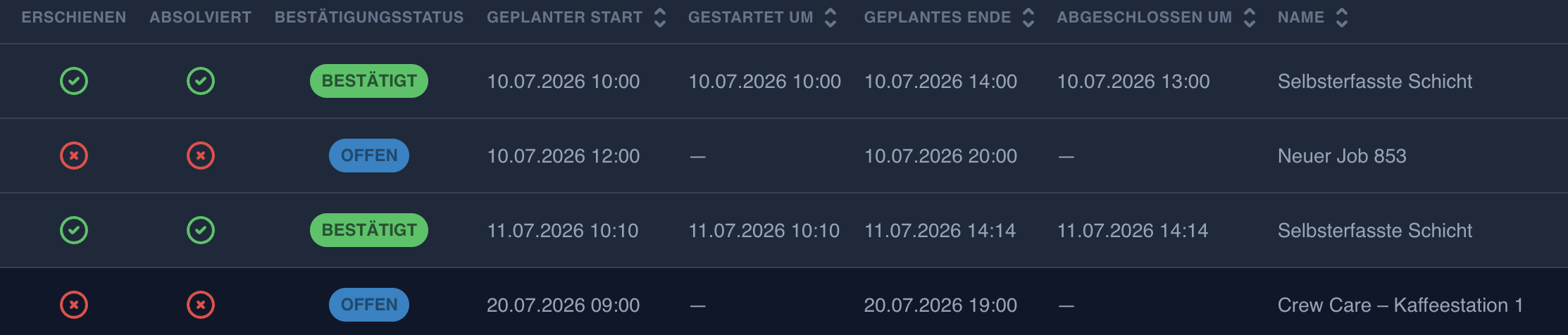
Über den Filter Bestätigungsstatus kannst du die Liste zusätzlich auf einen einzelnen Status eingrenzen — etwa nur die Schichten, die auf deine Bestätigung warten, oder alle bereits abgelehnten.
Am schnellsten arbeitest du über die Ansicht Zeiterfassung: Warten auf Bestätigung. Sie listet ausschließlich Schichten im Status Wartet auf Bestätigung und zeigt pro Zeile Person, Bereich, Schicht, SOLL- und IST-Zeiten, die Pause sowie die berechneten Netto-Stunden.


Für jede Schicht stehen dir zwei Aktionen zur Verfügung:
- Zeiterfassung bestätigen: Die gemeldete Zeit wird übernommen, die Schicht wechselt in den Status Bestätigt.
- Zeiterfassung ablehnen: Du gibst einen Ablehnungsgrund an (Pflichtfeld) und die Schicht wechselt in den Status Abgelehnt. Die Person kann ihre Zeiten daraufhin im Portal korrigieren und erneut einreichen. Der Ablehnungsgrund wird als Kommentar an der Schicht festgehalten.
Du wählst eine oder mehrere Schichten aus und rufst die Aktion über das Aktionsmenü auf — so bestätigst oder lehnst du auch mehrere Einträge in einem Rutsch ab.

Beim Ablehnen öffnet sich ein Fenster, in dem du den Ablehnungsgrund einträgst.

Die Schichten durchlaufen dabei diese Status:
- Offen — noch keine Zeiten gemeldet
- Wartet auf Bestätigung — Zeiten gemeldet, deine Prüfung steht aus
- Bestätigt — von dir bestätigt
- Abgelehnt — von dir abgelehnt, die Person kann neu einreichen
Wenn du sehen willst, ob jemand sich doppelt eingetragen hat, nutze in der Jobs-Liste den Filter Zeitkonflikt mit der Option Mit Konflikt. Er zeigt alle Schichten, deren Person eine zeitliche Überschneidung mit einer anderen eigenen Schicht hat — oder, falls eingestellt, die Mindestruhezeit unterschreitet bzw. das Tagesmaximum überschreitet.
Damit hast du alle gemeldeten Zeiten geprüft und jede Schicht in einen klaren Endzustand gebracht.
Über abgelehnte Zeiten benachrichtigt werden (Backend)
Wenn du oder dein Team bei jeder abgelehnten Zeiterfassung eine Benachrichtigung bekommen wollt, richtet ihr euch dafür ein Ereignis-Abonnement ein. Dieses Abo geht an Backend-Nutzer:innen — zum Beispiel an die Helfendenkoordination, die abgelehnte Zeiten im Blick behalten will.
Das Abo legst du pro Benutzer:in an:
- Öffne im Backend die Benutzer:in, die benachrichtigt werden soll, und wechsle zum Abschnitt Ereignis-Abonnements.
- Klicke auf Erstelle Ereignis-Abonnement.
- Wähle als Ereignis „Zeiterfassung abgelehnt".
- Optional: grenze das Abo über das Feld Projekt auf ein einzelnes Projekt ein. Lässt du es leer, wird für alle Projekte benachrichtigt, auf die die Person Zugriff hat.

Sobald danach eine Zeiterfassung abgelehnt wird, erhalten alle passenden Abonnent:innen eine E-Mail und eine Benachrichtigung im Backend — mit Name der mitwirkenden Person, Schicht, wer abgelehnt hat und dem Ablehnungsgrund. So bleibt eine Ablehnung nicht unbemerkt, auch wenn sie jemand anderes vorgenommen hat.
Stunden über Ansprechpersonen im Portal bestätigen lassen
Nicht immer soll das Backend-Team die gemeldeten Zeiten freigeben. Oft weiß die Person, die eine Schicht vor Ort betreut hat — etwa eine Bereichs- oder Teamleitung —, am besten, ob die Zeiten stimmen. Mit dem Modul Arbeitszeit bestätigen geben solche Ansprechpersonen die Zeiten ihrer Leute direkt im Mitwirkendenportal frei, ganz ohne Zugang zum Backend. Dieser Weg ergänzt die zentrale Freigabe im Backend — beide führen zur selben bestätigten Stundenübersicht.
Wer im Portal bestätigen darf, ergibt sich auf drei Wegen: durch eine manuelle Zuteilung, automatisch als Ansprechperson einer Gruppe, oder pro Schicht beim Selbsterfassen.
Weg 1: Mitwirkende einer Ansprechperson zuteilen
Bei der manuellen Zuteilung legst du im Admin-Bereich fest, wer wessen Zeiten freigeben darf:
- Öffne die Person, die als Ansprechperson bestätigen soll.
- Wähle die Aktion Personen einer Kontaktperson zuteilen.
- Füge unter Zugeteilte Personen die Mitwirkenden hinzu, deren Zeiten diese Person freigeben darf.
Damit ist die Person als Ansprechperson für die ausgewählten Mitwirkenden hinterlegt.
Eine Ansprechperson kann beliebig viele Mitwirkende betreuen — im Portal bekommt sie alle offenen Zeiten gebündelt zur Freigabe.
Weg 2: Gruppen-Ansprechpersonen bestätigen automatisch ihre Mitglieder
Diesen Weg musst du gar nicht einrichten: Wer eine Gruppe anmeldet und deren Mitglieder erfasst, ist als Ansprechperson dieser Gruppe hinterlegt — und darf die Zeiten der eigenen Gruppenmitglieder direkt im Portal bestätigen, ohne den Schritt Personen einer Kontaktperson zuteilen.
Die Verknüpfung entsteht automatisch, sobald Mitglieder über das Gruppenformular angelegt werden (siehe Gruppenregistrierungen). Sollte sie bei einer Gruppe einmal fehlen, kannst du sie im Admin-Bereich über die Aktion Delegationen synchronisieren nachtragen.
Beide Wege lassen sich kombinieren: Eine Person sieht im Portal alle offenen Zeiten gebündelt — egal, ob sie ihr manuell zugeteilt wurden oder über ihre Gruppe stammen.
Weg 3: Ansprechperson pro Schicht beim Selbsterfassen
Erfasst eine mitwirkende Person eine Schicht selbst und wählt dabei eine Ansprechperson (siehe Bereich und Ansprechperson zur Auswahl anbieten), bekommt genau diese Person die Schicht zur Bestätigung — ohne vorherige Zuteilung.
Vorrang: Eine pro Schicht gewählte Ansprechperson hat Vorrang vor der allgemeinen Zuteilung. Die Schicht erscheint dann nur bei dieser Ansprechperson — nicht zusätzlich bei der sonst zuständigen Kontaktperson oder dem Gruppen-Owner. Schichten ohne gewählte Ansprechperson laufen weiter über Weg 1 und 2.
Im Backend lässt sich die Ansprechperson einer selbst erfassten Schicht nachträglich ändern, solange die Schicht noch nicht bestätigt ist. Die Auswahl findest du in der Job-Bearbeitung im Tab Revision; dort wird die aktuelle Ansprechperson auch in der Listen- und Detailansicht immer angezeigt.
Die Kachel „Arbeitszeit bestätigen“ im Portal
Sobald eine betreute Person ihre Zeiten eingereicht hat, erscheint im Portal der Ansprechperson die Kachel Arbeitszeit bestätigen. Sie taucht nur dann auf, wenn es wirklich etwas zu bestätigen gibt — ohne offene Zeiten bleibt die Kachel ausgeblendet.

Ein Klick auf die Kachel öffnet die Liste aller offenen Zeiten der betreuten Mitwirkenden.
Zeiten bestätigen oder ablehnen
Jede gemeldete Schicht steht als eigene Karte: mit Name der mitwirkenden Person, Schicht und Bereich, der geplanten Zeit (SOLL) sowie der gemeldeten Zeit (Von/Bis, Pause, Netto). Solange eine Zeit noch nicht freigegeben ist, trägt sie den Status Warte auf Bestätigung.

- Bestätigen: Ein Klick auf Bestätigen gibt die Zeit frei. Sie zählt damit als bestätigt — genau wie eine Freigabe aus dem Backend.
- Ablehnen: Über Ablehnen klappt das Feld Grund der Ablehnung auf. Trag dort kurz ein, warum die Zeit nicht passt, und schick die Ablehnung ab. Der Ablehnungsgrund ist für die mitwirkende Person sichtbar — er wird ihr in der Benachrichtigung mitgeteilt. Formuliere ihn deshalb sachlich und konstruktiv. Sehr sensible Punkte besser direkt mit der Person besprechen.

So prüfen deine Ansprechpersonen die Zeiten ihrer Leute eigenständig, ohne dass du allen einen Backend-Zugang geben musst.
Notizen zur Schicht
Zu jeder Schicht gibt es zwei Notizfelder, die du im Tab Revision der jeweiligen Schicht findest:
- Notiz (Mitwirkende:r): Die Notiz, die die Person beim Einreichen im Portal hinterlassen hat. Im Backend ist sie nur lesbar — du kannst sie also einsehen, aber nicht verändern.
- Notiz (Organisation): Eine interne Notiz für dein Team. Sie ist nur im Backend sichtbar, nicht im Portal, und du kannst sie frei bearbeiten.
Damit hast du sowohl den Kommentar der mitwirkenden Person als auch einen geschützten Platz für interne Vermerke an einer Stelle.
Werden Mitwirkende per E-Mail benachrichtigt?
Nein. Wenn du erfasste Zeiten bestätigst oder ablehnst, bekommt die mitwirkende Person keine E-Mail von festiware. Den aktuellen Stand ihrer Schichten sieht sie jederzeit selbst im Mitwirkendenportal.
Das gilt für alle Wege, auf denen Zeiten erfasst und freigegeben werden:
| Was passiert | E-Mail an die mitwirkende Person |
|---|---|
| Eingelesener Stundenzettel (Scan) wird erkannt | Nein |
| Person trägt ihre Zeiten selbst im Portal ein | Nein |
| Du bestätigst eingereichte Zeiten im Backend | Nein |
| Du lehnst eingereichte Zeiten ab | Nein |
| Zeiten werden über die Check-in-App erfasst | Nein |
Möchte dein Team über abgelehnte Zeiten informiert werden, richtet ihr euch dafür ein Ereignis-Abonnement ein — das geht an eure Koordination im Backend, nicht an die mitwirkende Person. Wie das geht, steht unter Über abgelehnte Zeiten benachrichtigt werden (Backend).
Arbeitszeit direkt im Backend erfassen und Quittung drucken
Manchmal sollen die Zeiten nicht erst über das Portal oder die App eingehen, sondern direkt an Ort und Stelle festgehalten werden — zum Beispiel an einem Empfangs- oder Ausgabetresen, wenn jemand zur Schicht erscheint oder sie beendet. Dafür gibt es die Aktion Arbeitszeit erfassen: Sie trägt die Zeiten für eine oder mehrere markierte Schichten ein und kann auf Wunsch eine Quittung (einen kleinen Bon) ausdrucken oder per E-Mail verschicken.
Die Zeiterfassung ist Teil von festiware Professional und damit erst ab dem Professional-Tarif verfügbar — die Aktion erscheint nur, wenn das Modul für deine Instanz freigeschaltet ist (siehe Voraussetzungen). Bedienen kann sie, wer die jeweilige Personengruppe verwalten darf oder über die übergreifende Personenverwaltung verfügt.
Die Aktion aufrufen
- Öffne das Profil der Person und wechsle zum Reiter mit den Jobs/Schichten.
- Wähle eine oder mehrere Schichten aus. Bei mehreren gelten die Regeln im Abschnitt Mehrere Schichten gleichzeitig erfassen.
- Klicke oben rechts auf Aktionen und wähle Arbeitszeit erfassen.

Zeiten eintragen
In der Eingabemaske trägst du ein, was du erfassen willst:
- Check-In Zeit — wann die Schicht begonnen wurde. Mit der Option Start = Soll-Start übernimmst du stattdessen die geplante Startzeit der Schicht und musst nichts eintippen.
- Check-Out Zeit — wann die Schicht beendet wurde. Analog übernimmst du mit Ende = Soll-Ende die geplante Endzeit.
- Pause (Minuten) — die Pausenzeit in Minuten, die von der Arbeitszeit abgezogen wird.

Zwei Regeln machen die Aktion gefahrlos:
- Leere Felder werden ignoriert und lassen sich später nachtragen. Du kannst also erst nur den Check-In erfassen und das Check-Out beim Schichtende ergänzen.
- Bereits erfasste Zeiten und Pausen werden nie überschrieben. Ein erneuter Aufruf füllt nur, was noch leer ist.
Das Check-Out muss nach dem Check-In liegen. Trägst du versehentlich eine frühere Check-Out-Zeit ein (etwa weil der Check-In aus einem in der Zukunft geplanten Soll-Start stammt), wird das Check-Out nicht übernommen und du bekommst einen Hinweis.
Sobald sowohl Check-In als auch Check-Out erfasst sind, gilt die Schicht als geprüft und wird direkt bestätigt — die Erfassung im Backend steht hier für die Bestätigung durch die Person selbst.
Mehrere Schichten gleichzeitig erfassen
Du kannst die Aktion auch auf mehrere markierte Schichten gleichzeitig anwenden — praktisch, um eine ganze Crew in einem Rutsch zu erfassen. Die eingetragenen Werte gelten dann für alle markierten Schichten; beim Öffnen erscheint dazu ein Hinweis.
- Mit „= Soll-Start/Ende“ lassen sich beliebig viele Schichten zusammen erfassen — auch aus verschiedenen Ereignissen. Jede Schicht bekommt dabei ihre eigene geplante Zeit.
- Von Hand eingetragene Zeiten lassen sich nur für Schichten desselben Ereignisses gemeinsam setzen — sonst käme dieselbe Uhrzeit auf unterschiedliche Schichten. Sind Schichten aus verschiedenen Ereignissen markiert, weist die Aktion das ab und speichert nichts; markiere in dem Fall nur eine Schicht oder nutze „= Soll“.
Bereits erfasste Zeiten werden auch bei der Sammelerfassung nie überschrieben, und eine unplausible Eingabe bricht den ganzen Vorgang ab, bevor etwas gespeichert wird — es bleibt also nie eine Schicht halb erfasst zurück.
Die Quittung drucken, herunterladen oder mailen
Beim Start einer Schicht erzeugt die Aktion einen Check-In-Bon, beim Beenden eine Stundenübersicht. Beide enthalten Name, Personalnummer, Plan, Position und die erfassten Zeiten — die Stundenübersicht zusätzlich die Gesamtsumme und eine Zeile zum Gegenzeichnen.

Wie die Quittung ausgegeben wird, hängt davon ab, was eingerichtet ist:
- Direkt drucken: Ist ein Druckserver mit erkannten Druckern hinterlegt, erscheint eine Druckerauswahl. Die Quittung wird dann direkt auf dem gewählten Drucker ausgegeben. Der zuletzt gewählte Drucker wird pro Browser gemerkt.
- Als PDF herunterladen: Ohne Drucker kannst du die Option Quittung als PDF herunterladen aktivieren und die Quittung als Datei speichern. Der PDF-Download steht nur zur Verfügung, wenn du eine einzelne Schicht erfasst.
- Per E-Mail versenden: Mit Quittung per E-Mail versenden geht die Quittung an die hinterlegte E-Mail-Adresse der Person — das funktioniert auch zusätzlich zum Druck. Erfasst du mehrere Schichten gleichzeitig, erhält jede Person ihre eigene Quittung an ihre eigene Adresse.
Damit kannst du Arbeitszeiten direkt im Backend festhalten und der Person sofort einen Beleg über ihre Schicht mitgeben.
Eine Quittung erneut drucken
Manchmal braucht es denselben Beleg ein zweites Mal: Der Drucker hatte kein Papier, der Bon ist verloren gegangen oder die Person möchte eine weitere Kopie. Dafür gibt es die Aktion Bon erneut drucken. Sie erzeugt genau dieselbe Quittung wie beim Erfassen neu — an der Schicht selbst ändert sich dabei nichts.
Die Aktion steht für jede Schicht zur Verfügung, die bereits eingecheckt und/oder abgeschlossen ist. Du findest sie in der Schichtübersicht im Menü Aktionen, wenn du eine Schicht auswählst.
Über das Feld Bon-Typ wählst du, welcher Beleg gedruckt werden soll:
- Check-In Bon — sobald die Schicht eingecheckt ist.
- Stundenübersicht — sobald die Schicht abgeschlossen ist (Check-in und Check-out vorhanden).
- Beide Bons — wenn beides erfasst ist.
Angeboten werden nur die Belege, die zur jeweiligen Schicht passen. Eine Stundenübersicht für eine noch laufende Schicht lässt sich also nicht drucken.
Die Ausgabe funktioniert genauso wie beim Erfassen: direkt auf einem Drucker, als PDF zum Herunterladen oder per E-Mail an die hinterlegte Adresse der Person. Damit gibst du einen verloren gegangenen Beleg jederzeit erneut aus, ohne erfasste Zeiten anzufassen.
Schnell mehrere Schichten als erschienen oder absolviert markieren
Neben der minutengenauen Erfassung über Arbeitszeit erfassen gibt es einen zweiten, schnelleren Weg, eine Schicht als geleistet zu markieren: die Aktionen Erschienen markieren und Absolviert markieren. Beide Wege unterscheiden sich darin, wie genau die Zeiten erfasst werden:
- Arbeitszeit erfassen (minutengenau, Professional): Du trägst die tatsächlichen Check-In-/Check-Out-Zeiten und Pausen ein und kannst sie individuell bearbeiten. Die IST-Zeit kann von der geplanten SOLL-Zeit abweichen — die Grundlage für eine minutengenaue Abrechnung. Sie lässt sich auch auf mehrere Schichten gleichzeitig anwenden (siehe Mehrere Schichten gleichzeitig erfassen).
- Erschienen markieren / Absolviert markieren: Du hakst ab, dass jemand erschienen ist bzw. die Schicht absolviert wurde. Die Zeiten werden dabei auf die geplanten Zeiten der Schicht gesetzt (IST = SOLL) und sind nicht einzeln bearbeitbar. Diese beiden Aktionen wirken auf mehrere markierte Schichten gleichzeitig — praktisch, um eine ganze Crew in einem Rutsch abzuhaken.
Ist in deinem Projekt die minutengenaue Zeiterfassung nicht aktiv, sind IST und SOLL ohnehin immer identisch — dann stehen Erschienen markieren und Absolviert markieren immer zur Verfügung. Ist die minutengenaue Zeiterfassung aktiv, wird standardmäßig nur Arbeitszeit erfassen angezeigt, damit es keine zwei parallelen Wege gibt.
Brauchst du beides — die minutengenaue Erfassung und das schnelle Sammel-Abhaken —, aktiviere im Backend unter Einstellungen → Aktionen die Option Erschienen/Absolviert ohne individuelle Zeiterfassung zulassen. Dann erscheinen die beiden Sammel-Aktionen zusätzlich zur minutengenauen Zeiterfassung.
Wie du „Erschienen markieren" auf viele Personen gleichzeitig anwendest, zeigt auch der Abschnitt zur Sammelaktion unter Zeiterfassung mit der Check-in-App.
Stundenzettel als PDF drucken
Nicht alle erfassen ihre Zeiten am Bildschirm. Wenn du Stunden lieber vor Ort auf Papier abzeichnen lässt, erzeugst du für deine Mitwirkenden einen Stundenzettel als PDF. Sie tragen ihre IST-Zeiten von Hand ein, beide Seiten unterschreiben, und du überträgst die Zeiten anschließend ins Backend.
Der Stundenzettel gehört zum Modul Zeiterfassung — Teil des Professional-Funktionsumfangs. Es muss für deine Instanz freigeschaltet sein, genau wie die digitale Erfassung im Portal (siehe Voraussetzungen).
Stundenzettel erzeugen
- Öffne die Personen-Übersicht im Backend.
- Wähle die Personen aus, für die du einen Stundenzettel brauchst.
- Führe die Aktion Stundenzettel drucken (PDF) aus.
Du bekommst pro Person eine Seite im A4-Querformat: oben Name, Team und die Kennung der Person, dazu QR-Codes, über die du zurück zum Profil oder ins Mitwirkendenportal findest. Darunter eine Tabelle mit allen geplanten Schichten — Datum, Wochentag, Bereich, Schicht und den SOLL-Zeiten.
Vorne in jeder Schichtzeile steht zusätzlich ein kleiner QR-Code mit der Job-Nummer (z. B. J#1234). Er kennzeichnet jede Zeile eindeutig und ist die Grundlage dafür, einen ausgefüllten Stundenzettel später einfach abzufotografieren und die handschriftlich eingetragenen Zeiten automatisch der passenden Schicht zuzuordnen. Leerzeilen für spontane Einsätze tragen keinen Code, weil dafür noch keine Schicht hinterlegt ist.
Zeiten vor Ort erfassen
Die SOLL-Spalten sind immer auf dem Blatt. Daneben stehen die handschriftlich auszufüllenden IST-Spalten — je nach Einstellung Von, Bis, Pause und Stunden. Für Schichten, die nicht im Plan stehen, lässt du zusätzliche Leerzeilen drucken, sodass auch spontane Einsätze auf demselben Blatt landen.
Beidseitig unterschreiben lassen
Der Stundenzettel hat zwei getrennte Unterschriftsspalten: eine für die mitwirkende Person, eine für die Schichtleitung. So bestätigen beide Seiten die Zeiten direkt auf dem Papier. Brauchst du nur eine davon — oder keine —, schaltest du jede Spalte einzeln in den Einstellungen ab.
Den Stundenzettel anpassen
Wie der Stundenzettel aussieht, steuerst du in den Einstellungen unter Zeiterfassung. Die Optionen gelten für alle gedruckten Stundenzettel deiner Instanz:
| Spalten zum Eintragen | Welche IST-Spalten zum Ausfüllen erscheinen (Von, Bis, Pause, Stunden). Die SOLL-Spalten sind immer dabei. |
| Feste Pausenzeit (Minuten) | Druckt einen festen Pausenwert vor. Leer lassen = freies Feld zum Eintragen. |
| Leerzeilen für eigene Einträge | Zahl zusätzlicher leerer Zeilen (0–10) für nicht geplante Schichten. |
| QR-Code rechts oben | Ziel des oberen QR-Codes: Mitwirkendenportal (Zeiten selbst eintragen) oder interner Link zur Person (schnelleres Auffinden bei der Auswertung). |
| Gedruckte ID | Welche Kennung neben der Person steht: interne festiware-ID (gekürzt) oder die Personalnummer. Ist keine Personalnummer gesetzt, greift die interne ID. |
| Unterschrift Arbeitskraft | Unterschriftsspalte für die mitwirkende Person ein- oder ausblenden. |
| Unterschrift Schichtleitung | Unterschriftsspalte für die Schichtleitung ein- oder ausblenden. |
Damit passt du den Stundenzettel an deinen Ablauf vor Ort an, bevor du ihn ausdruckst.