
Workflow-Schritt automatisch beim Check-in setzen
Beim Einlass willst du auf einen Blick sehen, wer tatsächlich vor Ort ist — ohne jede Person von Hand im Workflow weiterzuschieben. Genau das nimmt dir festiware ab: Sobald eine Person eingecheckt wird, springt ihre Journey automatisch auf den „Eingecheckt“-Schritt ihres Workflows. Und wenn alle Mitglieder einer Gruppe da sind, zieht die Gruppe gleich mit nach.
Voraussetzungen
Beide Einstellungen findest du in den Systemeinstellungen im Tab Einstellungen zu Personen:
- Check-In aktiviert muss eingeschaltet sein, damit Personen überhaupt eingecheckt werden können.
- Aktiviere Automatisch Workflow-Schritt ändern bei Check-In.
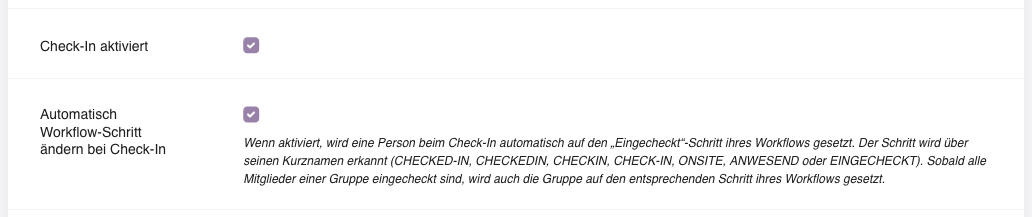
Damit ist die Automatik eingeschaltet — jetzt fehlt nur noch der passende Schritt in deinen Workflows.
Den „Eingecheckt“-Schritt im Workflow anlegen
festiware erkennt den Ziel-Schritt über seinen Kurznamen. Lege dazu im Workflow des jeweiligen Personentyps einen Schritt an, dessen Kurzname einer der folgenden ist:
CHECKED-INCHECKEDINCHECKINCHECK-INONSITEANWESENDEINGECHECKT
Der Name des Schritts ist dabei frei wählbar („Vor Ort“, „Angekommen“, …) — entscheidend ist allein der Kurzname. Wie du Workflows und ihre Schritte grundsätzlich aufbaust, erklärt die Einführung zu Workflows.
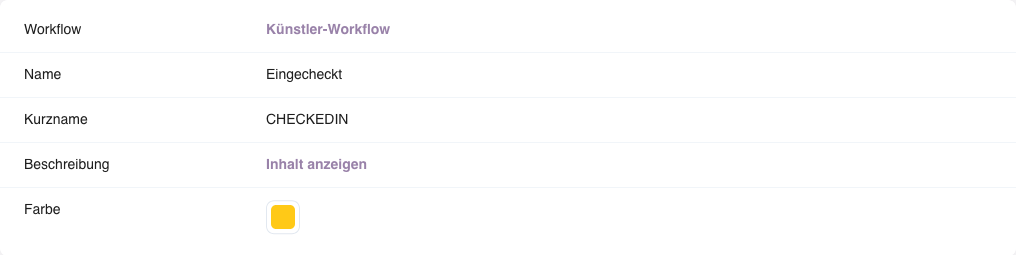
Tipp: Der Schritt kann wie jeder andere Workflow-Schritt Trigger auslösen — zum Beispiel eine Benachrichtigung an das Team, sobald jemand angekommen ist.
Sobald der Schritt existiert, ist die Einrichtung abgeschlossen.
Was beim Check-in passiert
Eine Person gilt als eingecheckt, sobald ihr Ticket-Code über die festiware-App gescannt wird oder du im Backend die Aktion Person einchecken ausführst. Wie du die App dafür einrichtest, zeigt Wie richte ich die festiware App ein?
In dem Moment passiert automatisch Folgendes:
- Die Journey der Person wird auf den „Eingecheckt“-Schritt ihres Workflows gesetzt. Hat die Person mehrere Personentypen, gilt das für jeden Typ, dessen Workflow einen solchen Schritt hat.
- Ist die Person Mitglied einer Gruppe und sind damit alle Mitglieder dieser Gruppe eingecheckt, wird auch die Gruppe auf den „Eingecheckt“-Schritt ihres eigenen Workflows gesetzt.
Warum Person und Gruppe getrennte Journeys haben, erklärt Journey-Status einer Person vs. einer Gruppe.
So siehst du am Journey-Status jederzeit, wer schon angekommen ist — ganz ohne manuelles Umsortieren.
Tipps & Hinweise
- Fehlt im Workflow eines Personentyps ein Schritt mit passendem Kurznamen, passiert für diesen Typ beim Check-in einfach nichts — es gibt keine Fehlermeldung.
- Überspringt eine Person auf dem Weg zum „Eingecheckt“-Schritt Zwischenschritte, werden deren Trigger nicht ausgelöst — nur die Trigger des „Eingecheckt“-Schritts selbst laufen. Eine Übersicht aller Möglichkeiten findest du in der Übersicht aller Workflow-Trigger-Aktionen.