
Eigene Verträge und Platzhalter anlegen und bearbeiten
Mit den entsprechenden Rechten lassen sich Vertragsarten und Platzhalter komplett selbst pflegen. Wer eine Vorlage gerade baut oder umbaut, will den aktuellen Stand möglichst schnell sehen — genau dafür gibt es seit kurzem die Vorschau direkt im Editor.
Vertragsart anlegen
Vertragsarten verwalten alle Vorlagen für einen bestimmten Vertragstyp (Händler:in, Künstler:in, …). Angelegt werden sie unter Einstellungen → Vertragsarten → Neue Vertragsart. Dort gehört dann hinein:
- die Inhaltsvorlage (der eigentliche Vertragstext, inklusive Platzhalter)
- das passende Vertragslayout (Briefkopf, Fuß, Unterschriftsblock)
- ggf. eigene Platzhalter für Werte, die nicht aus dem Profil kommen
Wie Platzhalter und Twig-Widgets im Editor eingesetzt werden, ist in Widgets: twig-Formeln in Vorlagen, Verträgen, PDFs ausführlich beschrieben.
Vorlage direkt im Editor ausprobieren
Während du an einer Vertragsart bastelst, willst du natürlich wissen, ob die Platzhalter sich richtig auflösen, ob das Layout passt und ob das fertige Dokument lesbar aussieht. Bisher musstest du dafür einen echten Vertrag erstellen — jetzt geht das direkt im Editor.
Unter dem Inhalts-Editor findest du zwei Symbole: ein Download-Icon und ein Zahnrad.
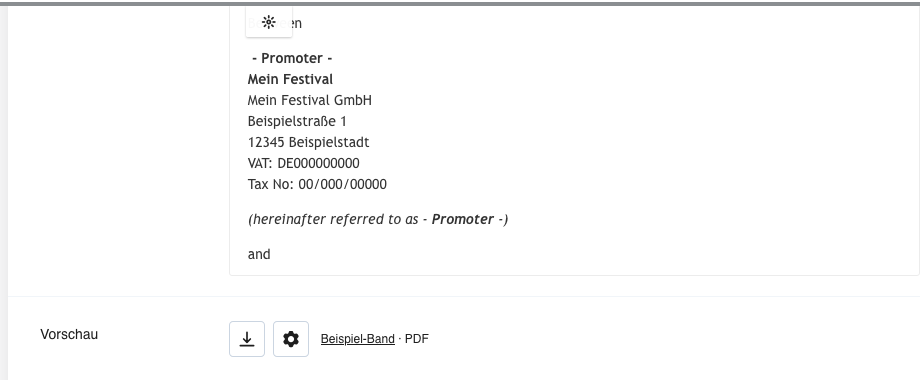
So gehst du vor:
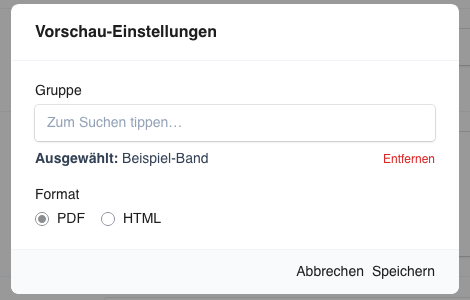
- Klicke aufs Zahnrad, um die Vorschau-Einstellungen zu öffnen.
- Suche eine Person oder Gruppe als Vertragspartner:in für die Vorschau. Welche Auswahl angeboten wird, hängt vom Typ der Vertragsart ab: Bei Personen-Vertragsarten suchst du eine Person, bei Gruppen-Vertragsarten eine Gruppe — der Gruppen-Owner wird dann automatisch als Partner:in eingesetzt.
- Wähle das Format: PDF für den endgültigen Look, HTML für schnelle Iterationen ohne PDF-Rendering.
- Speichern — die Auswahl bleibt an der Vertragsart hängen, du musst sie also nicht jedes Mal neu treffen.
- Klick aufs Download-Icon lädt den aktuell sichtbaren (auch ungespeicherten) Vorlagentext mit den gewählten Beispieldaten herunter.
Gut zu wissen:
- Lässt du Person bzw. Gruppe leer, bleiben die jeweiligen Platzhalter im PDF leer — praktisch, um die reine Struktur zu prüfen.
- Bei unterschreibbaren Vertragsarten füllt die Vorschau Datum und IP-Adresse mit Beispielwerten. Das Unterschriftsbild kommt — wie im echten Vertrag — aus dem Unterschriftsblock im Layout.
- Die Vorschau ist nur zum Ausprobieren gedacht und erzeugt keinen echten Vertrag und keinen Versand. Möchtest du einen konkreten Vertrag vor dem Versand prüfen, beschreibt Vertrag überprüfen vor Versand den richtigen Weg.
Damit ist die Vorschau aktiv und du kannst Änderungen an Inhalt, Layout oder Platzhaltern in Sekunden gegenchecken — ohne Umweg über die Vertragsliste.
Auch für PDF-Vorlagen verfügbar: Dieselbe Vorschau-Toolbar gibt es seit kurzem auch im PDF-Vorlagen-Editor — siehe Die Aktion ‚Als PDF exportieren' → Vorlage direkt im Editor ausprobieren.