
Kontextinformationen: Hinweise beim Scannen in der Check-in-App
Am Einlass zählt jede Sekunde. Mit den Kontextinformationen einer Ticketart zeigt die Check-in-App beim Scannen genau den Hinweis, den dein Einlassteam braucht: welche Bändchenfarbe jemand bekommt, ob die Person unter 18 ist oder ob sie in den VIP-Bereich darf. Du legst den Hinweis einmal pro Ticketart an, festiware füllt ihn für jedes Ticket mit den passenden Daten.
Voraussetzungen
- Du hast für Ticket-Codes eine Supervisor-Rolle oder die Rolle Admin bzw. Universal Supervisor. Eine Manager-Rolle reicht zum Ändern von Ticketarten nicht.
- Dein Einlassteam scannt mit der Check-in-App, siehe Wie richte ich die festiware App ein?.
Einen Hinweis an einer Ticketart hinterlegen
- Öffne Tickets → Ticketarten und dort die Ticketart.
- Klick auf Bearbeiten.
- Trag den Hinweis in das Feld Kontextinformationen ein, als einfachen Text oder als HTML.
- Speichere.
Die App zeigt den Hinweis als HTML an. Einen Zeilenumbruch schreibst du deshalb als <br>, einen Absatz als <p>…</p>.
Mit Namen des Produkts anhängen setzt festiware unter deinen Hinweis eine eigene Zeile mit der Nummer / Name des gekauften Produkts. Bei Tickets ohne Bestellung steht dort „(intern)“, bei Gutscheinen „Gutschein“ mit dem Code. Für neue Ticketarten ist die Option eingeschaltet.
Für mehrere Ticketarten auf einmal markierst du sie in der Liste und nutzt die Aktion Gesammelt bearbeiten.
Ab jetzt zeigt die App den Hinweis bei jedem Ticket dieser Ticketart.
Daten des Tickets einsetzen
Mit Platzhaltern in doppelten geschweiften Klammern holst du Daten des gescannten Tickets in den Hinweis:
| Platzhalter | Enthält | Beispiel |
|---|---|---|
owner |
die Person, auf die das Ticket läuft, mit allen Feldern ihres Formulars und ihren Berechnungsfeldern | {{ owner.firstname }} |
ticketType |
die Ticketart | {{ ticketType.name }} |
ticketCode |
das Ticket selbst, auch Bestellnummer und Status | {{ ticketCode.order_number }} |
orderPosition |
die gekaufte Position, auch die gewählte Option | {{ orderPosition.offerable_option.name }} |
order |
die Bestellung | {{ order.company }} |
Die Felder der Person heißen wie in ihrem Formular, siehe Formularfelder: Konventionen zur Benennung.
Tickets, die du im Admin-Bereich ausstellst, importierst oder über Code Sheets erzeugst, haben keine Bestellung:
orderundorderPositionbleiben dann leer. Ist das Ticket keiner Person zugeordnet, bleibtownerleer. Ein leerer oder falsch geschriebener Platzhalter gibt einfach nichts aus.
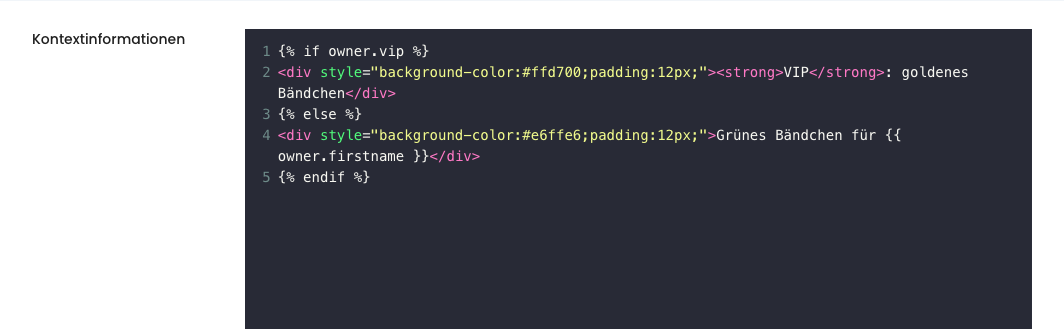
Mit {% if %} zeigst du je nach Person etwas anderes an. Ein Beispiel für ein Feld vip im Formular:
{% if owner.vip %}
<div style="background-color: #ffd700; padding: 12px;"><strong>VIP</strong>: goldenes Bändchen</div>
{% else %}
<div style="background-color: #e6ffe6; padding: 12px;">Grünes Bändchen</div>
{% endif %}
Gib in jedem Fall etwas aus, zum Beispiel im
{% else %}-Zweig. Ohne Netz zeigt die App sonst bei einem leeren Ergebnis den unverarbeiteten Hinweis samt Platzhaltern an.
Platzhalter, Bedingungen und Filter wie |upper oder |date('d.m.Y') folgen der Vorlagensprache Twig. Welche Befehle, Filter und Funktionen hier erlaubt sind, steht in Vorlagen in Twig schreiben: Was du in Vorlagen schreiben kannst; wie sie funktionieren, erklärt die offizielle Twig-Dokumentation. Was nicht erlaubt ist, meldet festiware beim Speichern unter dem Feld.
ℹ️ Gut zu wissen: Beim Speichern probiert festiware den Hinweis ohne Daten aus. Filter, die eine Liste brauchen, etwa sort, map oder merge, scheitern dabei an einem leeren Feld, und unter dem Feld erscheint eine englische Meldung wie The "sort" filter expects a sequence or a mapping, got "null". Setz dann |default([]) davor, zum Beispiel {{ owner.tage|default([])|sort|join(', ') }}.
Farben und Gestaltung
Farbe, Schrift, Abstände und Rahmen gestaltest du mit style direkt am Element. Ein Platzhalter darf dabei Teil eines Werts sein. So wechselt die Box ihre Farbe je nach Person:
<div style="padding: 12px; border: 3px solid {{ owner.bandfarbe }}; background-color: {{ owner.vip ? '#ffd700' : '#e6ffe6' }};">
  {{ owner.firstname }} {{ owner.name }}
</div>
Damit ist der Hinweis am Einlass auf einen Blick lesbar.
Was festiware automatisch entfernt
Die Check-in-App läuft auf den Geräten deines Teams. Deshalb entfernt festiware beim Speichern alles, was dort Code ausführen oder Inhalte von außen laden könnte, etwa Skripte, Bilder oder eingebettete Seiten. Der Text darin bleibt stehen. HTML in Formularfeldern der Person zeigt die App als Text an.
Zeigt die App beim Scannen „Beim Rendern des TWIG Codes ist ein Fehler aufgetreten“, öffne die Ticketart, korrigiere die Kontextinformationen und speichere erneut.
Tipps
- Halte den Hinweis kurz. Eine große Farbfläche erfasst das Einlassteam schneller als einen Satz.
- Prüfe Platzhalter vorab in der Detailansicht eines Ticket-Codes: Dort siehst du unter Kontextinformationen das Ergebnis für genau dieses Ticket. Die Detailansicht der Ticketart zeigt dagegen den Hinweis mit den Platzhaltern, ohne sie zu füllen.

- Teste danach in der App, siehe Testen der CheckIn App Funktionen und Zutritt prüfen mit der Check-in-App.
Mit wenigen Zeilen pro Ticketart weiß dein Einlassteam bei jedem Scan sofort, was zu tun ist.