
Personen und Gruppen nach Workflowschritten filtern
Manche Workflowschritte sind eher ein Durchgang als ein Aufenthaltsort. Viele Profile durchlaufen „Bestätigt" oder „Ticket-Pflichtangaben angefragt", stehen aber kurz danach schon im nächsten Schritt. Der Filter Workflowschritt findet sie dann nicht mehr, denn er zeigt immer nur den aktuellen Stand.
Mit War je im Workflowschritt grenzt du eine Liste stattdessen auf alle ein, die einen Schritt irgendwann erreicht haben — unabhängig davon, wo sie heute stehen. Was ein Workflowschritt ist, erklärt die Einführung zu Workflows.
Nach einem früher erreichten Schritt filtern
- Öffne die Übersicht eines Personen- oder Gruppentyps, zum Beispiel Ausstellende.
- Klicke über der Liste auf das Filter-Symbol.
- Wähle unter War je im Workflowschritt den Schritt aus, um den es dir geht.

Die Liste enthält danach alle Profile, die diesen Schritt mindestens einmal erreicht haben — auch die, die inzwischen längst weitergezogen sind. Wer gerade darin steht, ist ebenfalls dabei; die Liste ist also immer mindestens so lang wie die des Filters Workflowschritt. Auf das Ergebnis kannst du wie gewohnt Aktionen anwenden oder es exportieren.
Wer einen Schritt erreicht und danach weitergezogen ist
Kombiniere die beiden Filter, wenn dich die Bewegung zwischen zwei Schritten interessiert. Setze War je im Workflowschritt auf Bestätigt und Workflowschritt auf Abgelehnt — die Liste zeigt dann alle, die nach der Bestätigung doch noch abgelehnt wurden.
So bekommst du Nachfasslisten, die sich aus dem aktuellen Stand allein nicht ergeben: nicht nur den Punkt, an dem ein Profil gerade steht, sondern den Weg, den es genommen hat.
Über alle Personentypen hinweg filtern
Beide Filter gehören zu einem Personen- oder Gruppentyp und bieten die Schritte aus dessen Workflow an. Auf der Seite Alle Personen gibt es diesen einen Workflow nicht — jeder Personentyp bringt seinen eigenen mit.
Dort findest du deshalb Workflowschritt (typübergreifend) und War je im Workflowschritt (typübergreifend). Sie greifen auf den Kurznamen eines Schritts zu, also auf die Bezeichnung, die über alle Workflows hinweg gleich bleibt. Zur Auswahl stehen nur Kurznamen, die mindestens zwei Personentypen verwenden.

Jede Option nennt den Kurznamen und dahinter den Namen, den die meisten Typen dem Schritt geben, etwa DENIED: Abgelehnt. Stehen am Ende drei Punkte, nennen nicht alle Typen den Schritt so — im Zweifel hilft ein Blick in den jeweiligen Workflow.
Hat eine Person mehrere Personentypen, läuft sie durch mehrere Workflows gleichzeitig. Sie taucht in der Liste auf, sobald sie in einem davon auf dem gewählten Schritt steht.
Damit vergleichst du Personentypen, die sonst nur getrennt nebeneinander stehen — etwa alle, die schon eingecheckt sind, quer über Crew, Künstler:innen und Ausstellende.
Setzt du auf dieser Seite zusätzlich den Filter Personentyp, brauchst du den Umweg über den Kurznamen nicht mehr: an die Stelle der typübergreifenden Filter treten dann Workflowschritt und War je im Workflowschritt mit allen Schritten dieses Typs — auch mit denen, die nur sein Workflow kennt. Nimmst du den Personentyp wieder heraus, sind die typübergreifenden Filter zurück.
Typübergreifend einen Schritt setzen
Was du gefiltert hast, kannst du auf derselben Seite auch ändern. Markiere die Personen und wähle die Aktion Workflowschritt setzen. Umfasst deine Auswahl mehrere Personentypen, stehen dieselben Kurznamen zur Wahl wie im Filter.

Jede Person wird in den Schritt mit diesem Kurznamen aus dem Workflow ihres eigenen Typs gesetzt. Wer mehrere Personentypen hat, wird in jedem der zugehörigen Workflows gesetzt. Personen, deren Typ den Kurznamen gar nicht kennt, bleiben unverändert.
Zwei Dinge lohnen einen Blick, bevor du bestätigst: Es lösen die Trigger aller betroffenen Workflows aus, nicht nur die eines einzelnen — also unter Umständen mehrere verschiedene E-Mails auf einmal. Und die drei Punkte hinter einem Namen heißen, dass andere Typen den Schritt anders benennen; im Zweifel lohnt vorher ein Blick in den jeweiligen Workflow.
Enthält deine Auswahl nur einen einzigen Personentyp, bietet die Aktion wie gewohnt direkt dessen Workflowschritte an — dann brauchst du den Umweg über den Kurznamen nicht.
Die Ticketcodes zu einem Workflowschritt finden
Manchmal willst du nicht an die Profile, sondern an deren Ticketcodes — etwa, wenn alle Betroffenen in einem Schritt wie Falsche Ticketart gesammelt sind und deren Codes annulliert werden sollen.
- Öffne die Übersicht Ticketcodes und klicke auf das Filter-Symbol.
- Wähle unter Nach Personentyp filtern den Personentyp aus.
- Darunter erscheint jetzt Workflowschritt — dort wählst du den Schritt.
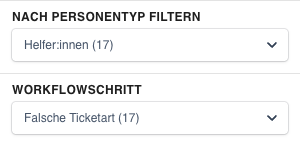
Den Personentyp brauchst du für die vollständige Schrittliste, weil Workflowschritte immer zu einem Typ gehören — ohne ihn wären es alle Schritte aus allen Workflows deines Projekts. Ohne Personentyp steht an dieser Stelle deshalb Workflowschritt (typübergreifend) mit den Kurznamen, die mindestens zwei Personentypen teilen — genau wie auf der Seite Alle Personen.
Auf die gefilterte Liste wendest du dann die Aktionen der Ticketcode-Übersicht an, etwa Annullieren / Zurückziehen. Welche es gibt, steht in Aktionen für Ticket Codes.
Wechselst du danach den Personentyp, bleibt der gewählte Schritt in der Auswahl stehen — mit dem Namen seines Workflows dahinter. So siehst du, dass er nicht zum neuen Typ gehört, und kannst ihn abwählen, statt dass er still im Hintergrund weiterfiltert.
Damit erreichst du über die Ticketcodes genau die Gruppe, die du sonst nur über die Personenübersicht gefunden hättest.
Weitere Filter für deine Übersichtsseiten legst du dir über die Formularfelder an — wie das geht, steht in Wie lege ich Filter für meine Übersichtsseiten an?