
Mitwirkende per Datei importieren (CSV/Excel)
Wenn eine Gruppe aus vielen Personen besteht, muss nicht jede Person einzeln eingetippt werden. Im Mitwirkendenportal lässt sich beim Mitglieder-Feld eine fertige Liste als CSV- oder Excel-Datei hochladen. Die Angaben landen direkt in den normalen Eingabefeldern und können vor dem Absenden noch geprüft und ergänzt werden.
Liste hochladen statt einzeln eintragen
Beim wiederholbaren Mitglieder-Feld stehen unter dem Button Person hinzufügen zwei zusätzliche Aktionen bereit:
- Liste hochladen — übernimmt mehrere Personen aus einer CSV- oder Excel-Datei.
- Vorlage herunterladen — liefert eine leere Datei mit genau den passenden Spalten.
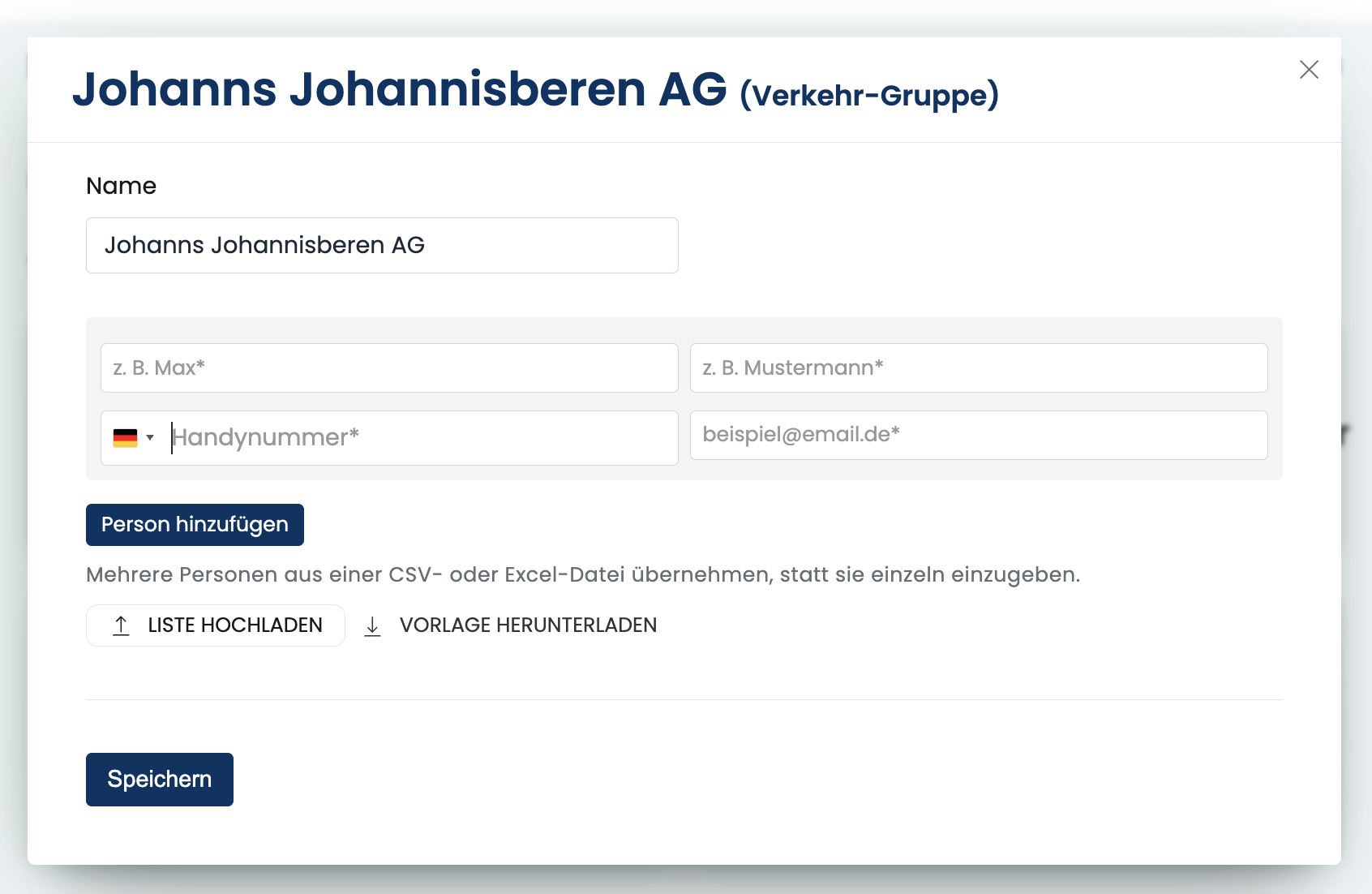
Der Upload erscheint nur bei Mitglieder-Feldern, also dort, wo Personen mit Vor- und Nachname und E-Mail erfasst werden. Das manuelle Eintragen über Person hinzufügen bleibt jederzeit möglich — der Upload ist nur die schnellere Alternative für lange Listen.
Die passende Vorlage verwenden
Damit die Spalten sauber zugeordnet werden, empfiehlt sich der Start mit der mitgelieferten Vorlage:
- Auf Vorlage herunterladen klicken. Es wird eine CSV-Datei erzeugt, deren Spaltenüberschriften genau den Feldern dieses Formulars entsprechen (zum Beispiel Vorname, Nachname, E-Mail-Adresse, Handynummer — je nach Formular auch weitere).
- Die Datei in Excel, LibreOffice oder einem Tabellenprogramm öffnen.
- Die Personen zeilenweise eintragen, die Überschriftenzeile dabei stehen lassen.
- Als CSV oder Excel speichern.
Die Spaltenzuordnung ist tolerant: Es zählt die Überschrift, egal ob sie dem Feldnamen oder der Beschriftung entspricht. Auch gängige Bezeichnungen wie „Vorname", „Mobil" oder „E-Mail" werden erkannt. Spalten, die sich keinem Feld zuordnen lassen, werden nach dem Hochladen gemeldet und nicht stillschweigend übernommen.
Rollen und andere Auswahlfelder in der Datei angeben
Enthält das Mitglieder-Feld ein Auswahlfeld wie Rolle, ist die passende Spalte ebenfalls Teil der Vorlage. Damit die gültigen Werte sofort sichtbar sind, enthält die heruntergeladene Vorlage zu jeder verfügbaren Rolle eine Beispielzeile — jeweils mit dem Rollennamen vorausgefüllt.
- Pro Zeile wird eine Rolle angegeben.
- Es zählt der Rollenname, wie er im Auswahlfeld steht; Groß- und Kleinschreibung spielt keine Rolle.
- Ein Wert, der zu keiner vorhandenen Rolle passt, bleibt leer und wird nach dem Hochladen gemeldet. Die Rolle lässt sich dann vor dem Speichern von Hand auswählen.
Die Rollen sind genau die Auswahlmöglichkeiten, die im Formular hinterlegt sind. Am einfachsten ist es, die Namen direkt aus der heruntergeladenen Vorlage zu übernehmen.
Datei hochladen und Angaben prüfen
- Auf Liste hochladen klicken und die vorbereitete Datei auswählen.
- Die Zeilen erscheinen als ganz normale, editierbare Mitglieder-Einträge im Formular.
- Ein Hinweis zeigt, wie viele Zeilen übernommen wurden. Fehlende Pflichtangaben werden direkt an der betreffenden Stelle markiert.
- Die Angaben kontrollieren, fehlende Felder ergänzen und anschließend Speichern.
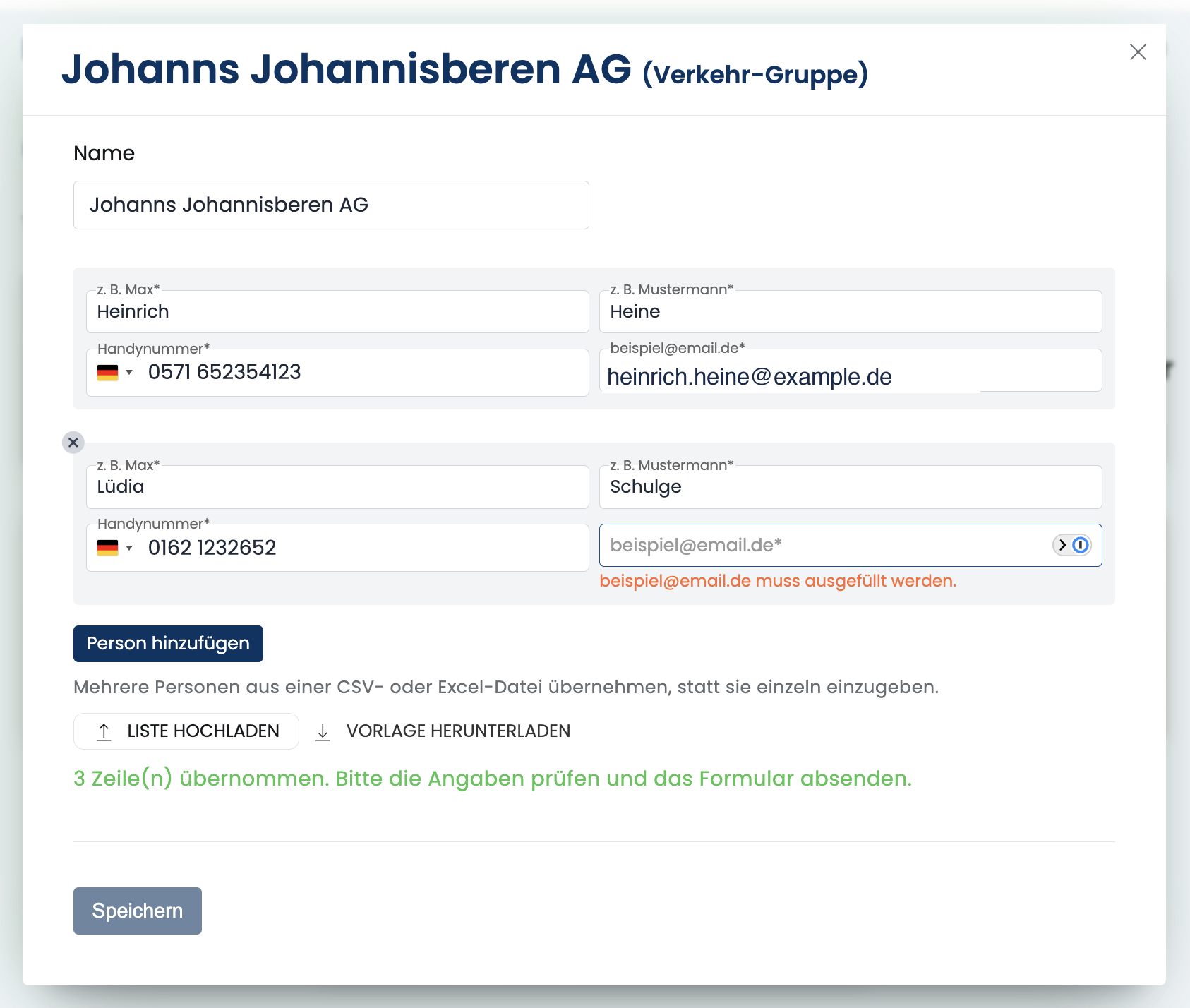
Erst mit dem Speichern werden die Personen tatsächlich angelegt. Bis dahin lässt sich alles wie bei der manuellen Eingabe korrigieren, ergänzen oder wieder entfernen.
Telefonnummern
Telefonnummern müssen nicht in einem bestimmten Format vorliegen. Beim Import werden sie automatisch ins internationale Format gebracht (Standard: Deutschland):
- Eine führende
0(z. B.0151 …) wird zur deutschen Vorwahl ergänzt. - Internationale Schreibweisen mit
+49oder0049werden übernommen. - Trennzeichen wie Leerzeichen,
-oder/werden korrekt entfernt.
Excel-Tipp: Wird eine Telefonnummer als reine Zahl eingegeben, entfernt Excel die führende Null (
0151…wird zu151…). Das wird beim Import automatisch wieder ausgeglichen. Für volle Sicherheit lässt sich die Telefonspalte in Excel als Text formatieren, oder es wird die mitgelieferte CSV-Vorlage genutzt — dort bleiben führende Nullen erhalten.
Nummern, die sich nicht eindeutig erkennen lassen, bleiben unverändert stehen und können von Hand korrigiert werden.
Wie viele Personen erlaubt sind
Für ein Formular kann eine Mindest- und Höchstzahl an Personen festgelegt sein. Beide Grenzen gelten auch beim Import:
- Es werden nie mehr Zeilen übernommen, als das Maximum zulässt.
- Wird die Höchstzahl beim Hochladen erreicht, bleiben die überzähligen Zeilen außen vor — ein Hinweis nennt die Zahl der nicht übernommenen Zeilen.
Ist kein Maximum festgelegt, gibt es auch beim Import keine Begrenzung.
Für Administrator:innen: Importspalten und Grenzen festlegen
Welche Spalten der Import erwartet, ergibt sich direkt aus der Formularkonfiguration. Im Admin-Bereich bestimmen beim wiederholbaren Feld (Feldtyp Wiederholbares Formular) die ausgewählten Felder, welche Angaben pro Person erfasst — und damit importiert — werden. Genau diese Felder bilden auch die Spalten der herunterladbaren Vorlage.
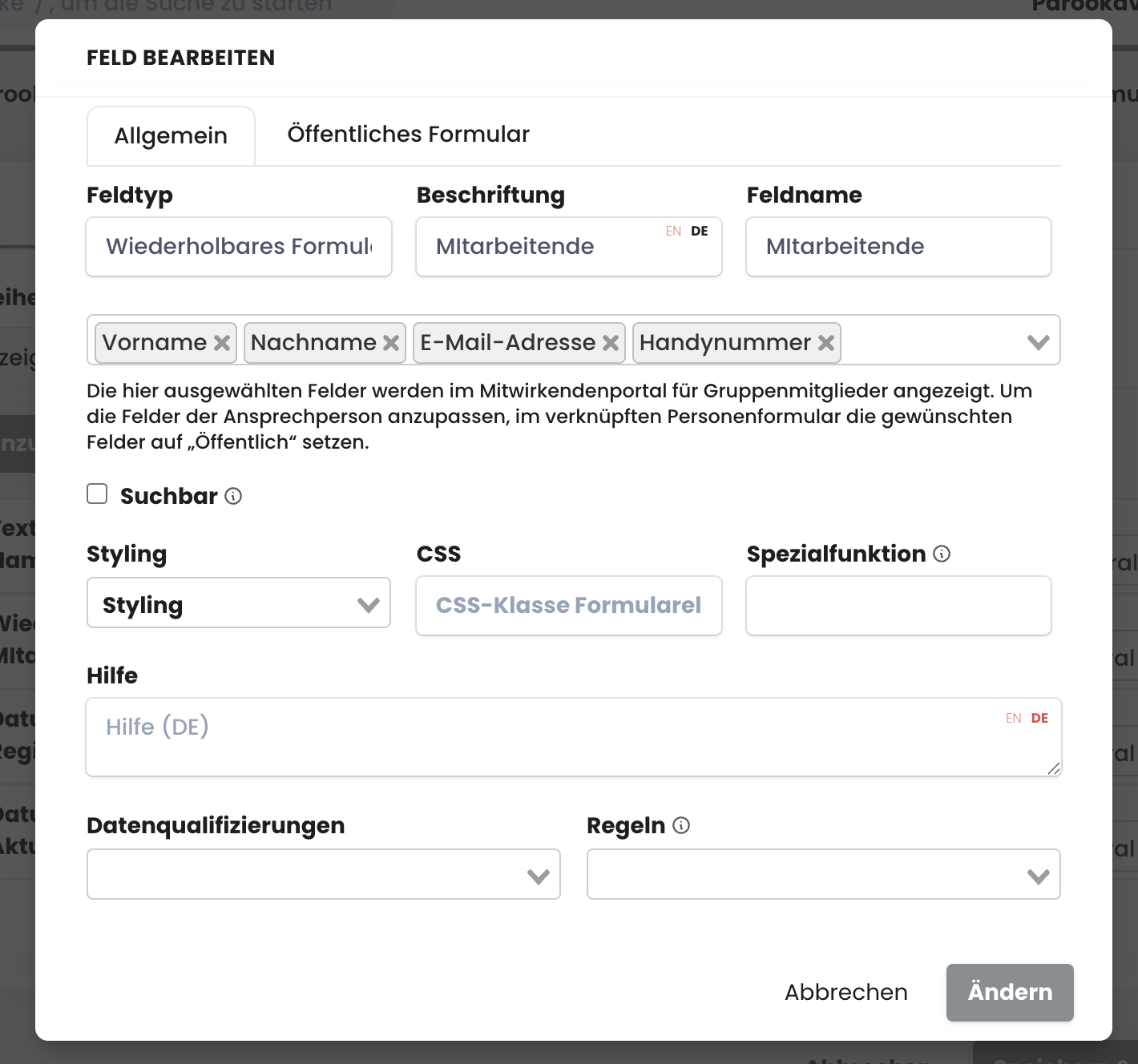
Die Mindest- und Höchstzahl an Personen wird im selben Dialog über das Feld Regeln gesetzt. Diese Grenzen wirken sowohl auf das manuelle Hinzufügen als auch auf den Datei-Import.
Dieser Import läuft im Mitwirkendenportal. Für den Import direkt im Admin-Bereich gibt es Import von Personen und Gruppen.