
GiroCode: Überweisung per QR-Code in der Zahlungsmail
Wer per Vorkasse bestellt, muss die Überweisung selbst ausfüllen: IBAN abtippen, Betrag eingeben, Verwendungszweck übernehmen. Genau dort entstehen die Fehler, die euch hinterher Arbeit machen — Zahlendreher in der IBAN, ein vergessener Verwendungszweck, ein krummer Betrag. Mit einem GiroCode in der Zahlungsmail entfällt das Abtippen: Die Käufer:in scannt den Code mit der Banking-App, und die Überweisung ist fertig ausgefüllt.
Was ein GiroCode ist
Ein GiroCode ist ein QR-Code mit einer Überweisung darin. Er folgt dem europäischen EPC-Standard, den die gängigen Banking-Apps in Deutschland und Österreich lesen. Beim Scannen öffnet sich das Überweisungsformular der App mit vorausgefüllten Feldern; bestätigt und abgeschickt wird weiterhin in der App.
festiware packt fünf Angaben in den Code:
- Empfänger:in — euer Firmenname aus den Systemeinstellungen
- IBAN und BIC — eure Bankverbindung
- Betrag — der noch offene Betrag der Bestellung, nicht der Gesamtpreis
- Verwendungszweck — Bestellnummer und Name der Käufer:in, im Format
Order 26-09-NS3-BI9 - Max Mustermann
Der Verwendungszweck ist der wichtigste Teil. festiware liest ihn beim Abgleich der Kontoauszüge zurück und ordnet die Zahlung darüber der Bestellung zu. Wenn er stimmt, findet der Abgleich die Bestellung von allein. Deshalb schreibt der Code ihn so, wie festiware ihn erwartet.
Dass der Code den offenen Betrag trägt und nicht die Gesamtsumme, wird bei Teilzahlungen wichtig: Hat jemand schon die Hälfte überwiesen, fordert die Zahlungserinnerung nur noch den Rest an.
Die Bankverbindung hinterlegen
Der Code entsteht aus euren Stammdaten, nicht aus dem Mail-Text. Ohne Bankverbindung gibt es keinen Code.
- Oben rechts auf Alle Einstellungen, dann Systemeinstellungen
- Den Reiter Impressum öffnen
- Firmenname, IBAN und BIC ausfüllen und speichern
Firmenname und IBAN sind Pflicht, der BIC ist optional — innerhalb des SEPA-Raums reicht die IBAN. Damit sind die Angaben hinterlegt, die in jeden GiroCode wandern.
Den Code in die Zahlungsmail einbauen
Der Code wird über einen Platzhalter in den Mail-Text gesetzt. Ihr entscheidet damit, an welcher Stelle der Mail er erscheint.
- In der linken Navigation auf Einstellungen, dann Projekte
- Beim gewünschten Projekt auf Bearbeiten
- Den Reiter Bestelloptionen öffnen
- Im Feld Mail Zahlungsaufforderung (Vorkasse) an die passende Stelle
{{ $girocode }}schreiben - Dasselbe im Feld Mail Zahlungserinnerung (Vorkasse)
Bewährt hat sich eine kurze Zeile davor, damit klar ist, wozu der Code da ist, etwa: Oder einfach mit der Banking-App scannen (GiroCode):
Technisch funktioniert der Platzhalter in jeder Bestell-Mail. Sinnvoll ist er in den beiden Vorkasse-Mails — überall sonst ist zum Versandzeitpunkt nichts mehr offen, und der Code bliebe leer.
So sieht das Ergebnis bei der Käufer:in aus:
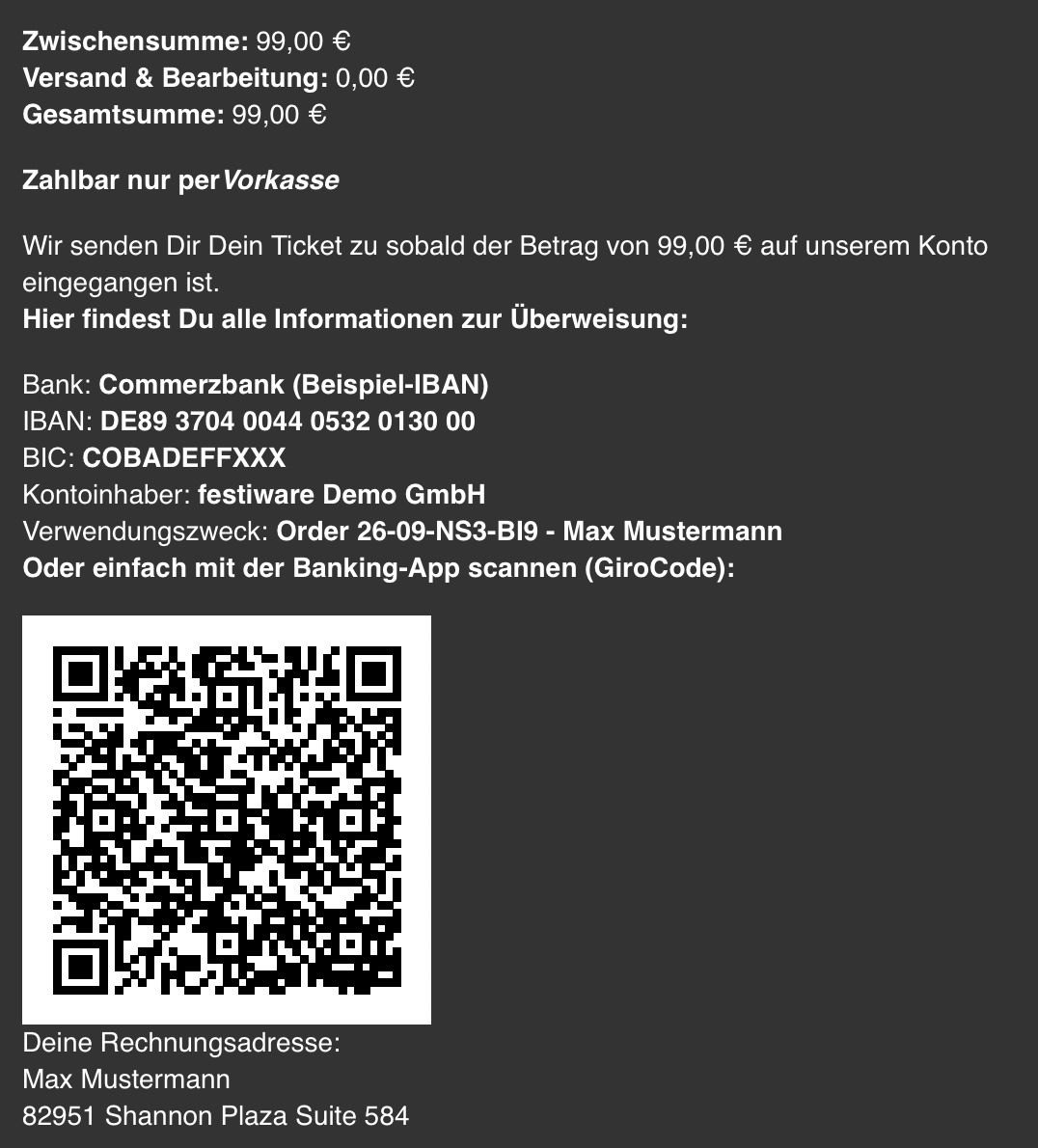
Die Kontodaten stehen weiterhin im Text. Der Code ersetzt sie nicht, er spart nur das Abtippen — und wer am Rechner sitzt statt am Handy, überweist wie bisher.
Wenn kein Code in der Mail steht
Der Platzhalter bleibt leer, statt einen Code zu erzeugen, der in der Banking-App scheitern würde. Drei Gründe kommen dafür in Frage:
- Es ist nichts mehr offen. Die Bestellung ist bereits vollständig bezahlt.
- Die Bestellung läuft nicht in Euro. Der EPC-Standard kennt nur EUR.
- Die IBAN fehlt oder ist ungültig. Prüft den Reiter Impressum in den Systemeinstellungen.
Die Mail geht in allen drei Fällen normal raus, eben nur ohne Code. Wenn also eine Zahlungsmail ohne QR-Code ankommt, ist zuerst die IBAN der Blick wert.
Der GiroCode betrifft nur die Vorkasse per Überweisung. Bei Zahlung über Mollie führt der Link in der Mail direkt zur Bezahlseite — dort gibt es nichts zu überweisen. Welche Zahlungswege es gibt und wie ihr sie ein- und ausschaltet, steht in Welche Zahlungsweisen gibt es im Shop?