
QR-Labels für euer Inventar drucken
Wer Funkgeräte, Werkzeug oder Zelte verleiht, will beim Rausgeben und Zurücknehmen nicht jedes Mal Listen abgleichen. Mit einem Etikett am Gegenstand geht das per Scan: QR-Code lesen, fertig. Dieser Artikel zeigt, wie du Etiketten für dein Inventar erzeugst, direkt auf einen Etikettendrucker schickst und das Aussehen an euer Festival anpasst.
Bevor du druckst: die Tag-ID
Der QR-Code auf dem Etikett enthält die Tag-ID des Inventargegenstands. Das ist die Kennung, mit der festiware den Gegenstand beim Scannen wiedererkennt, unabhängig von Seriennummer oder Name. Ohne Tag-ID gibt es also nichts zu scannen.
Du findest das Feld unter Material → Inventar in jedem Datensatz. Du kannst die Tag-ID selbst vergeben, etwa wenn ihr bereits nummerierte Aufkleber am Lager habt. Bequemer ist die automatische Vergabe: Aktiviere in den Projekteinstellungen im Tab Ressourcen die Option Ressourcen TAG-ID automatisch generieren. Dann bekommt jeder neue Gegenstand beim Speichern eine eindeutige Kennung.
Gegenstände ohne Tag-ID lassen sich trotzdem drucken. Das Etikett bleibt dann einfach ohne QR-Code. Ein Druckauftrag über viele Gegenstände bricht deswegen nicht ab.
Damit hat jeder Gegenstand eine Kennung, die auf dem Etikett landen kann.
Beim Anlegen: Tag-ID und Etikett in einem Schritt
Wer neues Inventar erfasst, braucht danach fast immer beides: eine Tag-ID und ein Etikett am Gegenstand. Das Anlegen-Formular unter Material → Inventar erledigt beides gleich mit.
Die Option Tag-ID automatisch vergeben setzt beim Speichern eine eindeutige achtstellige Kennung, solange du das Feld Tag-ID leer lässt. Trägst du dort etwas ein, hat deine Eingabe Vorrang. Anders als die Projekteinstellung gilt die Option nur für diesen einen Vorgang, du brauchst sie also nicht dauerhaft einzuschalten.
Legst du über Anzahl erstellen mehrere Gegenstände auf einmal an, bekommt jeder seine eigene Tag-ID. Das ist wichtig, weil die Kennung den einzelnen Gegenstand identifiziert und nicht die Sorte.
Über Etikett sofort drucken wählst du einen Drucker aus, und festiware druckt direkt nach dem Speichern ein Etikett je angelegtem Gegenstand. Bei fünf neuen Funkgeräten kommen also fünf Etiketten heraus, jedes mit seiner eigenen Tag-ID. Steht das Feld auf Nein, passiert nichts weiter, und du kannst später jederzeit über die Aktion Label drucken nachdrucken.
Welches Etikettenformat dabei verwendet wird, entscheidet das Anlegen-Formular nicht selbst: Es nimmt das Format, das du zuletzt in der Aktion Label drucken ausgewählt hast. Wenn du also gerade auf ein anderes Etikett umgestellt hast, druckst du am besten einmal über die Aktion, danach stimmt es auch beim Anlegen.
Das Auswahlfeld erscheint nur, wenn ein Druckerserver erreichbar ist und mindestens ein Drucker eingeschaltet gemeldet wird. Läuft bei euch der Druck über das lokale Netzwerk, fehlt es bewusst: Dieser Weg funktioniert nur über die Aktion Label drucken, nicht beim Anlegen.
Damit sind neue Gegenstände erfasst, gekennzeichnet und beschriftet, ohne einen zweiten Arbeitsschritt.
Etiketten drucken
- Öffne Material → Inventar.
- Markiere die Gegenstände, für die du Etiketten brauchst. Ob einer, ein Dutzend oder die ganze Liste: der Weg ist derselbe.
- Wähle die Aktion Label drucken.
- Triff im Dialog drei Entscheidungen: Etikett, Logo und Drucker.
- Bestätige den Druck.
Die drei Auswahlfelder im Einzelnen:
Etikett bestimmt Größe und Aufbau. 80 × 20 mm ist das mitgelieferte Format für schmale Endlos-Etiketten. Projektvorlage nimmt stattdessen die Vorlage, die für euer Projekt hinterlegt ist (siehe Eigene Etiketten gestalten).
Logo steuert, welches Bild links auf dem Etikett landet. Mehr dazu im nächsten Abschnitt.
Drucker entscheidet, wohin der Druck geht. Wählst du einen Drucker, geht jedes Etikett direkt an den Druckerserver. Lässt du das Feld leer, bekommst du stattdessen ein PDF zum Herunterladen, bei mehreren Gegenständen ein Dokument mit einem Etikett pro Seite.
Damit sind die Etiketten unterwegs zum Drucker oder liegen als PDF bereit.
Das Format 80 × 20 mm
Das mitgelieferte Etikett ist in drei Zonen aufgeteilt: links ein quadratisches Logo, in der Mitte Nummer / Name und darunter die Seriennummer, rechts der QR-Code mit der Tag-ID.
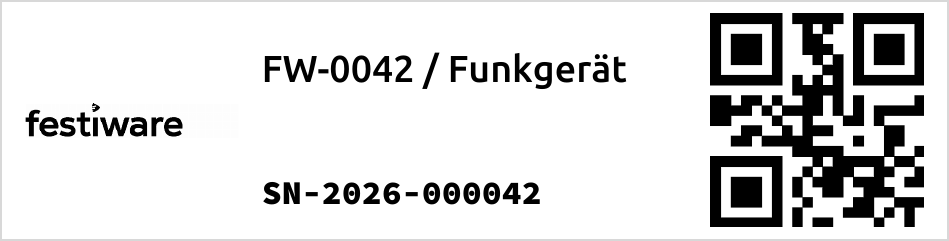
Alles wird in Schwarz-Weiß gedruckt, passend zu den üblichen Etikettendruckern. Lange Namen kürzt festiware automatisch mit drei Punkten, damit die Seriennummer immer lesbar bleibt. Fehlt die Seriennummer, bleibt die Zeile leer.
Welches Logo aufs Etikett kommt
Du kannst das Logo bei jedem Druck neu wählen. Die Voreinstellung Automatisch sucht sich das passendste Bild selbst, und zwar in dieser Reihenfolge:
- Das Bild des Inventargegenstands, falls eines hinterlegt ist. Praktisch, wenn ihr Gerätefotos pflegt: dann trägt jedes Etikett sein eigenes Bild.
- Das Logo aus den Projekteinstellungen, falls gesetzt.
- Zuletzt das festiware-Logo.
Willst du das nicht dem Automatismus überlassen, wähle im Dialog gezielt eine der Quellen. Oder Kein Logo, wenn die Fläche frei bleiben soll.
Das Projektlogo hinterlegst du in den Projekteinstellungen im Tab Ressourcen unter Logo für Inventar-Etiketten. Ein farbiges Bild ist in Ordnung: festiware rechnet es für den Druck in Graustufen um. Am besten funktionieren einfache, kontrastreiche Motive. Feine Farbverläufe verlieren beim Umrechnen ihre Wirkung.
Damit tragen eure Etiketten euer Logo statt des festiware-Zeichens.
Direkt auf den Etikettendrucker drucken
Für den Direktdruck braucht ihr einen festiware-Druckerserver im Netzwerk. Denselben Server nutzen auch der Ausweis- und der Bondruck, die Einrichtung ist also dieselbe: Die Zugangsdaten stehen in den Systemeinstellungen unter Einstellungen zu Personen als Druckerserver URL (Pass- & Bondruck) und Druckerserver Token (Pass- & Bondruck). Wie das zusammenspielt, ist in Passdruck in festiware beschrieben.
Steht der Server, erscheinen im Druckdialog alle Drucker, die gerade eingeschaltet und erreichbar sind. Ausgeschaltete Geräte tauchen nicht auf. Fehlt ein Drucker, lohnt zuerst ein Blick auf das Gerät selbst.
Sitzt der Drucker in eurem lokalen Netzwerk und festiware in der Cloud, kommt der Server nicht an den Drucker heran. Für diesen Fall gibt es die Einstellung Druck im lokalen Netzwerk: Dann druckt euer Browser, der ja im selben Netz steht. Der Ablauf bleibt für dich gleich, die Druckerliste füllt sich nur einen Moment später.
Die Etikettengröße kommt vom Drucker selbst, nicht aus festiware. Der Drucker muss also auf eure Rolle eingestellt sein, bei 80 × 20 mm Etiketten auf genau dieses Maß. Druckt das erste Etikett verschoben oder zu groß, liegt es an der Einrichtung des Druckers, nicht an der Vorlage. Deshalb lohnt sich ein Probedruck mit einem einzelnen Gegenstand, bevor ihr eine ganze Rolle durchlaufen lasst.
Nach dem Druck meldet festiware, wie viele Etiketten gedruckt wurden und ob etwas fehlgeschlagen ist.
Eigene Etiketten gestalten
Reicht das mitgelieferte Format nicht, könnt ihr eine eigene Vorlage bauen. In den Projekteinstellungen im Tab Ressourcen gibt es dafür zwei Felder: Template Label enthält die Vorlage selbst, Format Labeldruck legt die Etikettengröße fest. Wähle beim Druck dann Projektvorlage aus.
Das Gestalten einer eigenen Vorlage setzt etwas Erfahrung mit Vorlagen in festiware voraus. Wenn ihr ein bestimmtes Etikettenformat braucht, meldet euch. Wir richten das gemeinsam ein.
Kurz zusammengefasst
- Die Tag-ID ist der Inhalt des QR-Codes und die Voraussetzung fürs Scannen. Lass sie automatisch vergeben.
- Beim Anlegen lassen sich Tag-ID und Etikett in einem Schritt erledigen, auch für mehrere Gegenstände auf einmal.
- Label drucken unter Material → Inventar erzeugt Etiketten für beliebig viele Gegenstände auf einmal.
- Ohne Druckerauswahl bekommst du ein PDF, mit Druckerauswahl geht es direkt auf den Etikettendrucker.
- Das Logo kommt automatisch vom Gerätebild, sonst vom Projektlogo, sonst von festiware. Oder du wählst es selbst.