
Was kann ich alles in der Rubrik "Scheduler" finden und machen?
Der Scheduler ist das Tool in festiware mit dem Du zeitliche Abläufe festhalten und darstellen kannst. Zusätzlich werden die beiden Ressourcen „Bereiche“ und „Personen“ in den Scheduler eingebunden.
So lassen sich Timetables für Bühnen oder Workshops, Schichtpläne für Büro/Bars/Angestellte, aber auch Fahrpläne, Projektplanungen, u.a. abbilden.
Die Grundstruktur des Schedulers sind die sog. Pläne: In einem Plan können beliebig viele Bereiche in einem einstellbaren Zeitraum dargestellt werden.
Die Ereignisse im Scheduler entsprechen z.B. Auftritten, Schichten für Helfer:innen und Mitwirkende oder allem anderen was sich zeitlich einordnen lassen soll.
Jedes Ereignis ist immer einem Bereich zugeordnet.
Ein Ereignis kann Teilnehmer und Jobs haben und auch mit Gruppen verknüpft werden. Außerdem kann es mit einer farbigen Ereignisart verknüpft werden um die Ansicht im Planer übersichtlicher zu gestalten.
Teilnehmer sind Personen, die für dieses Ereignis gebucht, geblockt oder zugeteilt sind.
Durch das Einrichten eines Jobs erhältst Du die Möglichkeit, eine Verantwortlichkeit für eine Bestimmte Aufgabe (z.B. Bändchenausgabe) innerhalb einer Schicht (z.B. Kassenschicht) an eine Person aus einem konkreten Team zu verteilen. Normalerweise sind dies Personen vom Typ Helfer:in/Volunteer.
Zudem können auch Dateien zu einem Ereigniss hochgeladen werden.
Abkürzung: eine Person direkt aus ihrem Profil aus einem Job nehmen
Besetzt und umbesetzt wird in der Schichtplanung — dort weist du Personen zu und nimmst sie über das x neben dem Namen wieder aus einem Slot heraus.
Fällt dir eine falsche Zuweisung aber gerade dann auf, wenn du im Profil einer Person arbeitest, musst du dafür nicht in den Plan wechseln: Im Tab Ereignisse unter Jobs/Schichten nimmst du die Person direkt aus dem Job heraus. Der Job selbst bleibt bestehen und lässt sich neu besetzen.
- Öffne das Drei-Punkte-Menü am rechten Rand der Zeile
- Wähle Person aus Schicht entfernen
- Bestätige mit Person entfernen
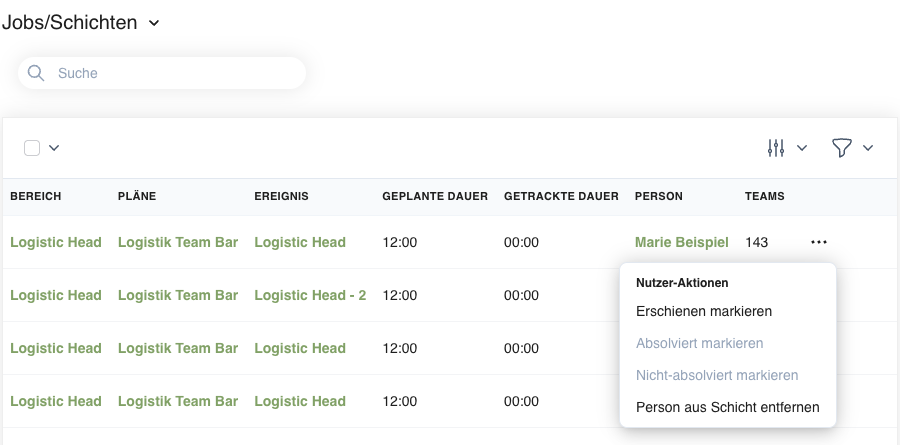
Sollen mehrere Jobs auf einmal frei werden, hake die Zeilen links an und starte dieselbe Aktion über das Aktionsmenü über der Tabelle.
Die Aktion gibt es nur hier, im Profil einer Person. In der Jobs-Übersicht unter Scheduler läuft das Umbesetzen weiter über Person zuweisen.
Bei Jobs mit erfassten Zeiten ist der Eintrag ausgegraut: Solange ein Check-in oder eine abgeschlossene Schicht hinterlegt ist, bleibt die Person am Job — sonst hingen die erfassten Zeiten an einem Job, dem niemand mehr zugeordnet ist. Setze die Zeiten zuerst über Nicht-absolviert markieren im selben Menü zurück.
↔️ Wie navigiere ich im Scheduler?
Scrolleisten/Bildlaufleisten werden nicht angezeigt?
Wenn die Scroll-Balken auf deinem Betriebssystem nicht angezeigt werden, kannst du sie in den Systemeinstellungen deines Computersystems wie folgt festlegen:
Windows 10
- Einstellungen öffnen: Klicke auf das Startmenü und wähle Einstellungen.
- Erleichterte Bedienung auswählen: Gehe zu Erleichterte Bedienung und wähle Anzeige.
- Scrolleiste aktivieren: Scrolle nach unten und deaktiviere „Automatisch ausblendende Bildlaufleisten“.
Windows 11
- Einstellungen öffnen: Klicke auf das Startmenü und dann auf Einstellungen.
- Barrierefreiheit auswählen: Klicke links auf Barrierefreiheit und wähle Visuelle Effekte.
- Scrolleiste immer anzeigen: Aktiviere die Option „Bildlaufleisten immer anzeigen“.
macOS
- Systemeinstellungen öffnen: Klicke auf das Apple-Menü und wähle Systemeinstellungen.
- Erscheinungsbild auswählen: Gehe zu Erscheinungsbild (alte Versionen: „Allgemein“).
- Rollbalken einblenden: Wähle „Immer“ aus.
Linux (Ubuntu, Debian, etc.)
- Einstellungen öffnen: Klicke auf das Menü und öffne Einstellungen.
- Darstellung oder Barrierefreiheit auswählen: Gehe zu den Darstellung- oder Barrierefreiheit-Einstellungen.
-
Scrolleiste aktivieren: Suche und aktiviere „Immer Bildlaufleisten anzeigen“
(Dieser Weg kann je nach Linux-Distribution variieren.)
Performance-Modus bei großen Plänen
Bei sehr großen Plänen mit vielen Bereichen und Schichten kann die Scheduler-Ansicht auf älteren oder leistungsschwächeren Geräten ruckeln oder kurz hängen. Für genau diesen Fall gibt es den Performance-Modus: Er stellt nur noch die gerade sichtbaren Zeilen dar, statt den ganzen Plan auf einmal aufzubauen — dadurch bleibt die Ansicht deutlich flüssiger.
Den Schalter findest du als kleines Blitz-Symbol oben rechts über dem Plan, direkt neben dem Schloss-Symbol. Fährst du mit der Maus darüber, wird kurz erklärt, wofür er da ist.
- Klicke oben rechts über dem Plan auf das Blitz-Symbol (neben dem Schloss-Symbol)
- Die Ansicht lädt einmal kurz neu und schaltet den Performance-Modus ein — das Symbol ist dann farbig hervorgehoben
- Zum Ausschalten klickst du erneut auf das Symbol
Im Performance-Modus bekommt der Plan eine feste Höhe mit einem eigenen Scrollbereich: Du scrollst innerhalb des Plans durch die Bereiche, und es werden immer nur die sichtbaren Zeilen aufgebaut. So bleibt auch ein Plan mit sehr vielen Schichten reaktionsschnell.

Die Einstellung gilt pro Gerät und Browser: Schaltest du den Modus auf deinem Rechner ein, bleibt er dort für alle Pläne aktiv — andere Nutzer:innen oder andere Geräte sind davon nicht betroffen.
Falls im Scrollbereich keine Bildlaufleiste sichtbar ist, hilft der Hinweis weiter oben unter Wie navigiere ich im Scheduler? weiter — dort steht, wie du Bildlaufleisten an deinem Betriebssystem dauerhaft einblendest.
Damit läuft die Scheduler-Ansicht auch auf schwächerer Hardware flüssig, ohne dass du auf einen Teil deiner Schichten verzichten musst.
Ausblick: Wenn sich der Performance-Modus im Praxiseinsatz bewährt, möchten wir ihn künftig zur Standard-Anzeige machen. Der separate Schalter würde dann entfallen, und alle Pläne würden automatisch von der schnelleren Darstellung profitieren.